
一、导出基础数据
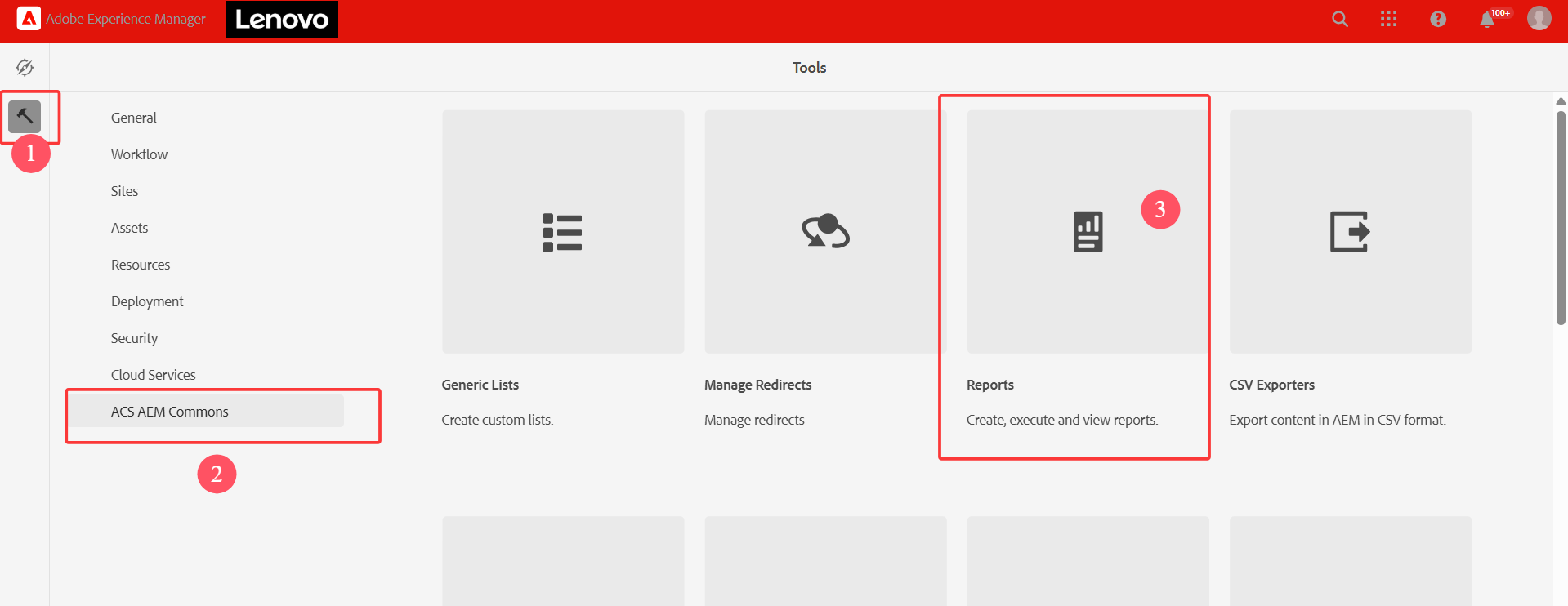
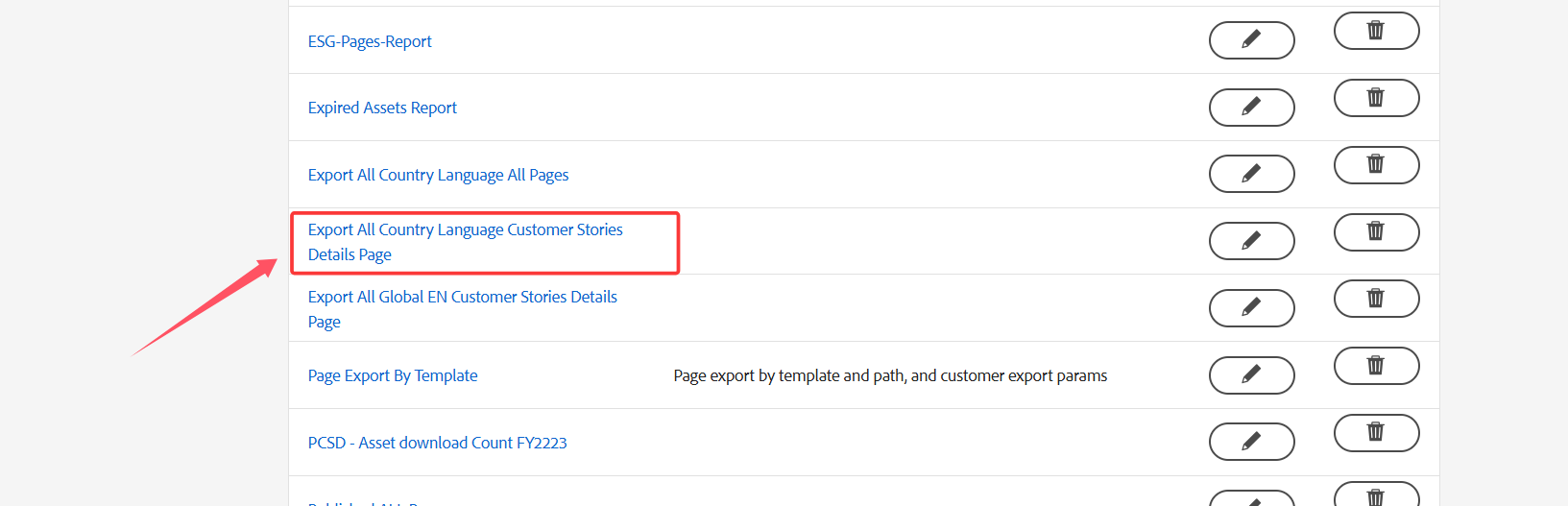
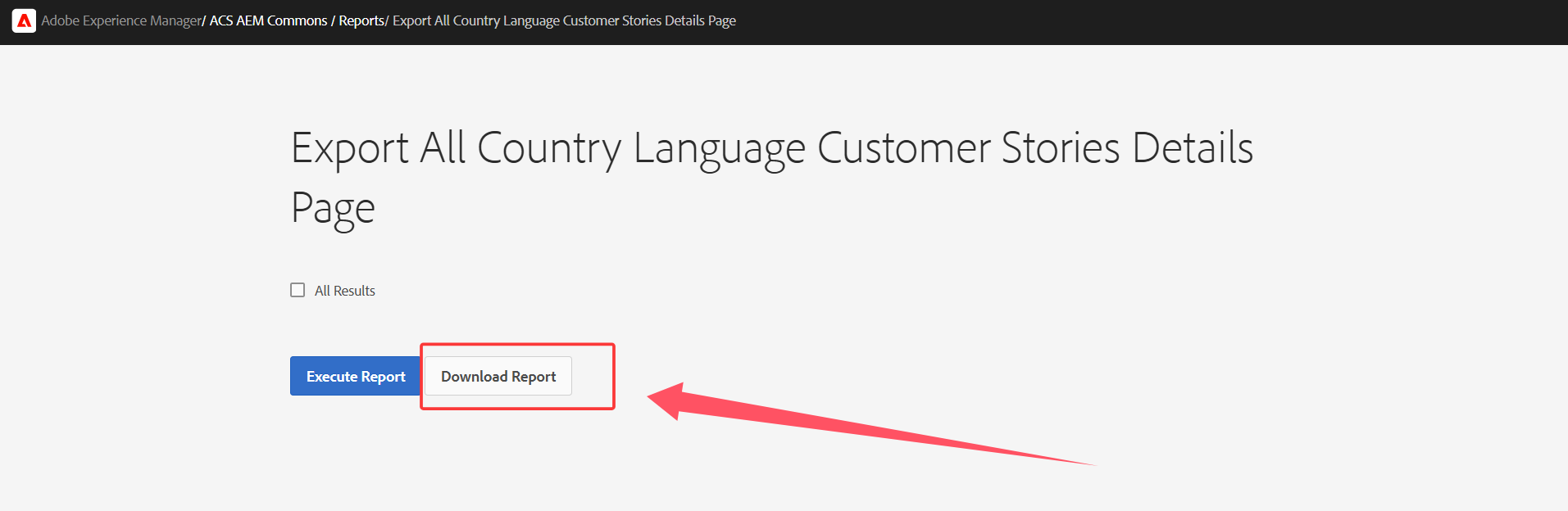
最终导出的文件如下:
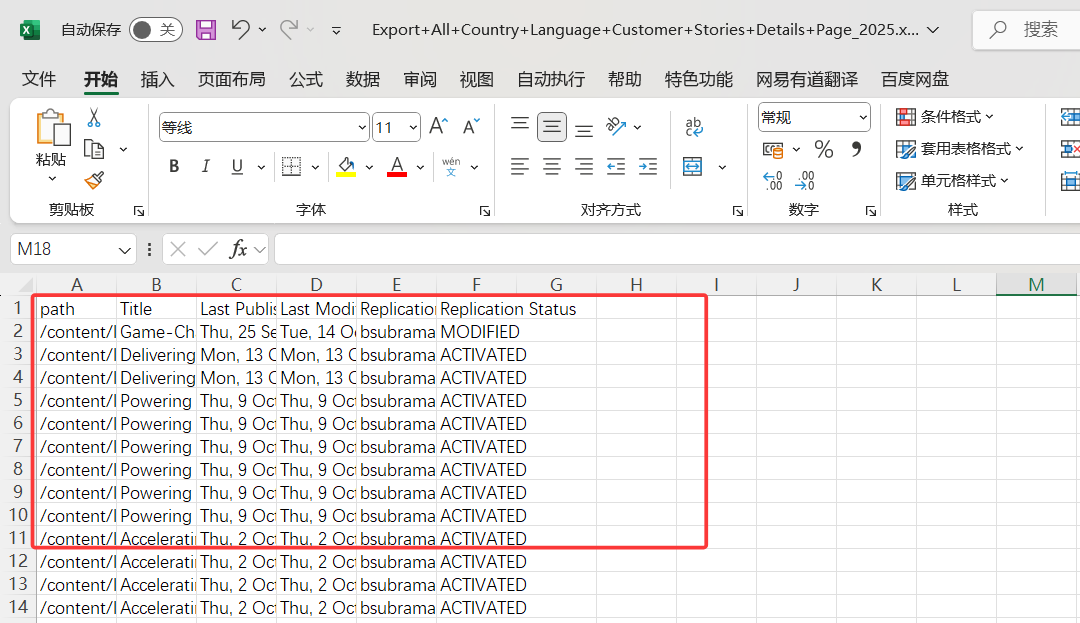
默认导出的是csv格式,可以直接另存为xlsx格式
二、数据准备
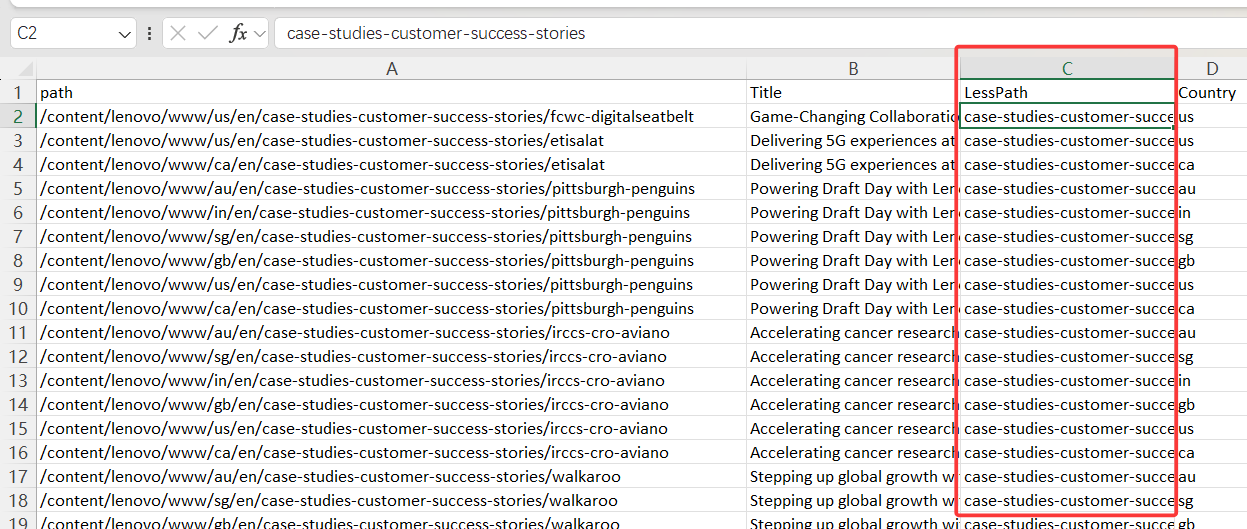
2.1 生成Path列
直接新加一列,数据为case-studies-customer-success-stories
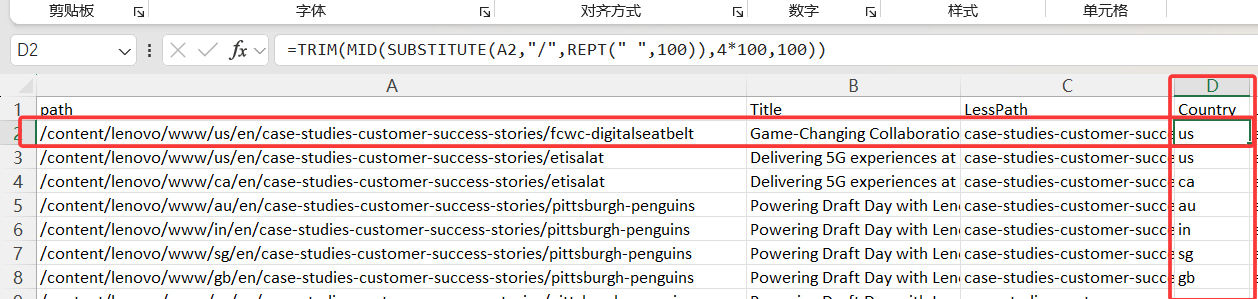
2.2 生成Country列
假定A列为原始完整路径,那么当前的单元格公式为:
=TRIM(MID(SUBSTITUTE(A2,"/",REPT(" ",100)),4*100,100))然后填充所有当前列的数据
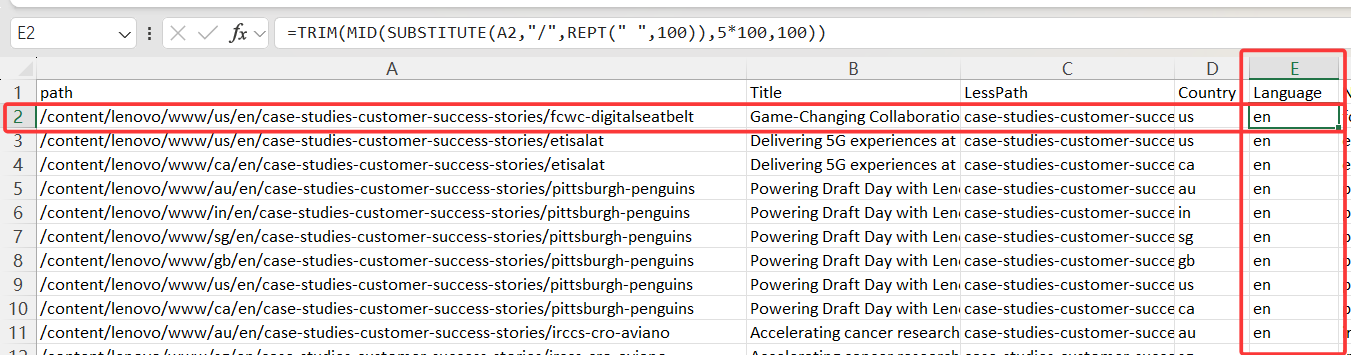
2.3 生成Language列
假定A列为原始完整路径,那么当前的单元格公式为:
=TRIM(MID(SUBSTITUTE(A2,"/",REPT(" ",100)),5*100,100))然后填充所有当前列的数据
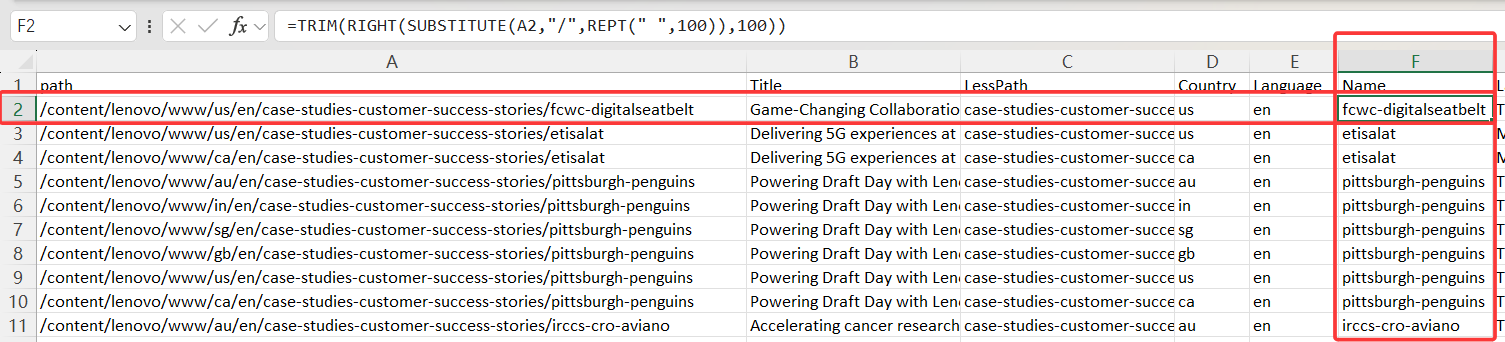
2.4 生成Name列
假定A列为原始完整路径,那么当前的单元格公式为:
=TRIM(RIGHT(SUBSTITUTE(A2,"/",REPT(" ",100)),100))然后填充所有当前列的数据
2.5 生成标准日期列
注:此列数据是为了便于需要对日期时间进行过滤,如果最终需要的是全量数据,那么不需要执行此步骤。
假定E列为原始日期,那么当前的单元格公式为:
=DATEVALUE(MID(E3, 6, 11)) + TIMEVALUE(MID(E3, 18, 8))
然后填充所有当前列的数据
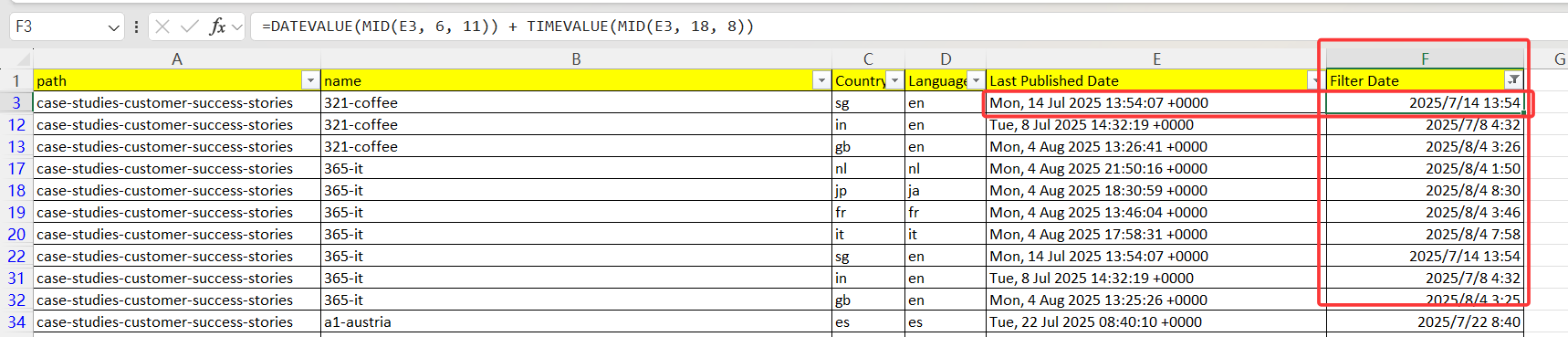
最终把需要的列统一复制粘贴到一个新的sheet(或者新的Excel)中,即为最终需要的基础数据结果表。
三、图表生成
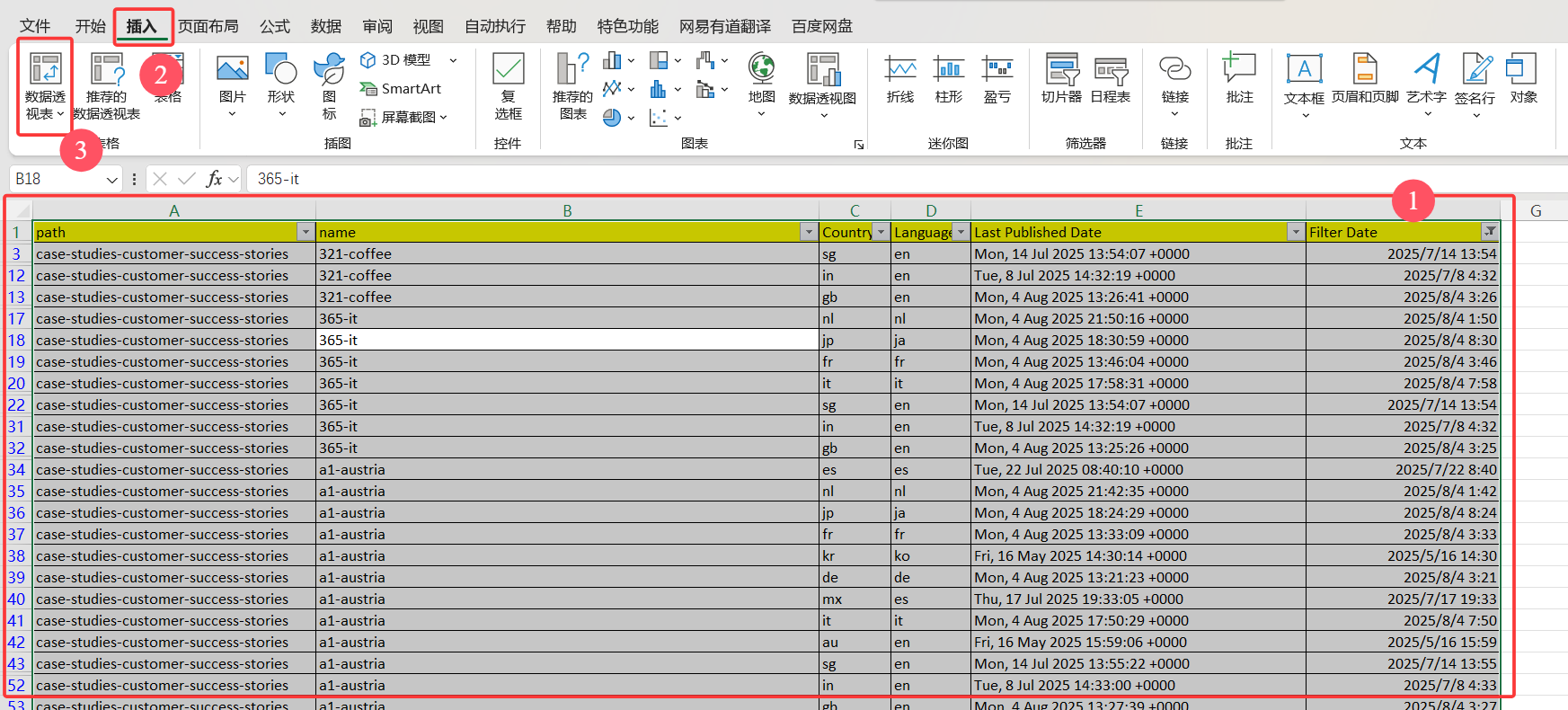
全选数据(包含表头和数据),然后点击【插入】——【数据透视表】
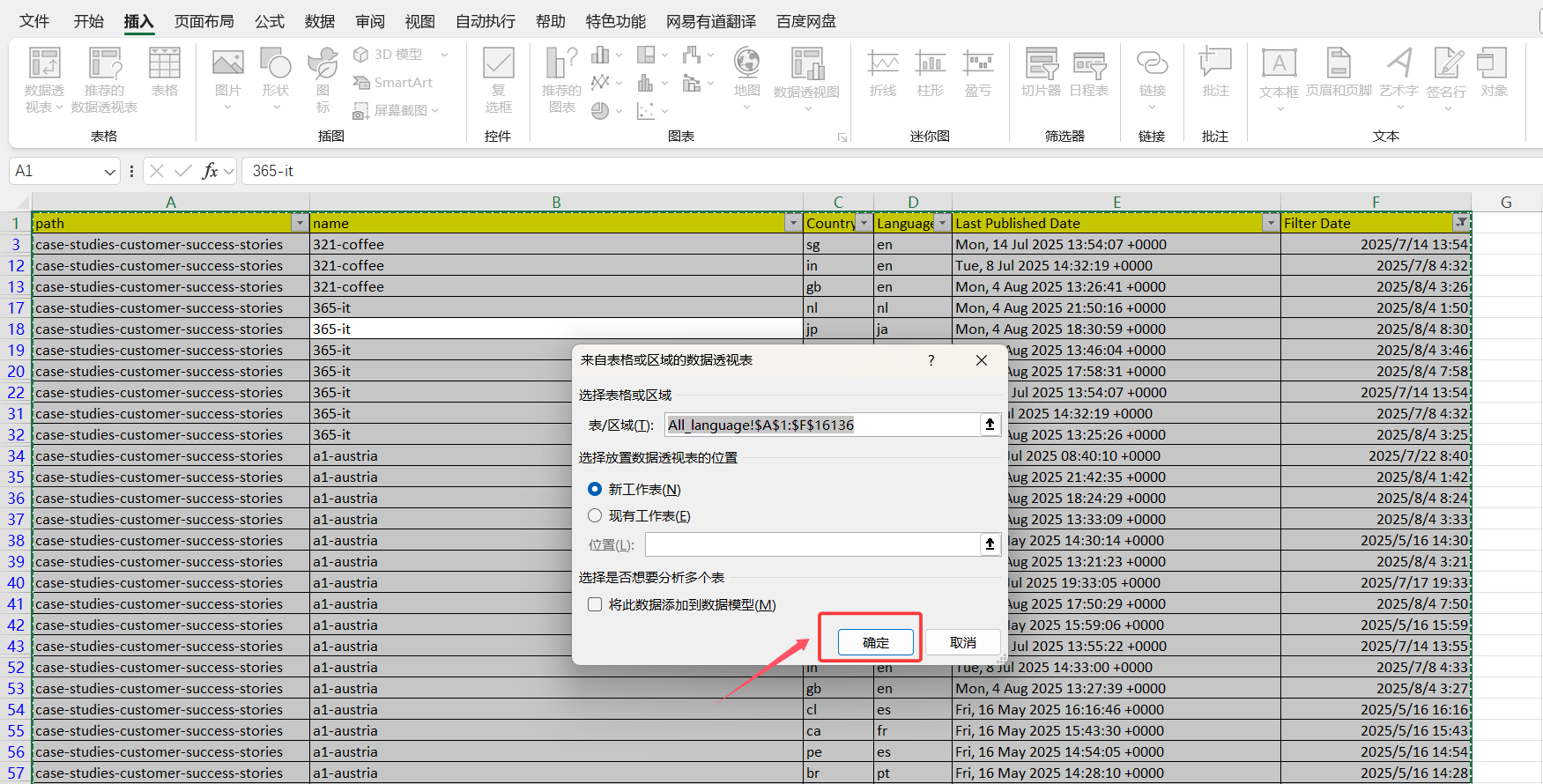
点击确定
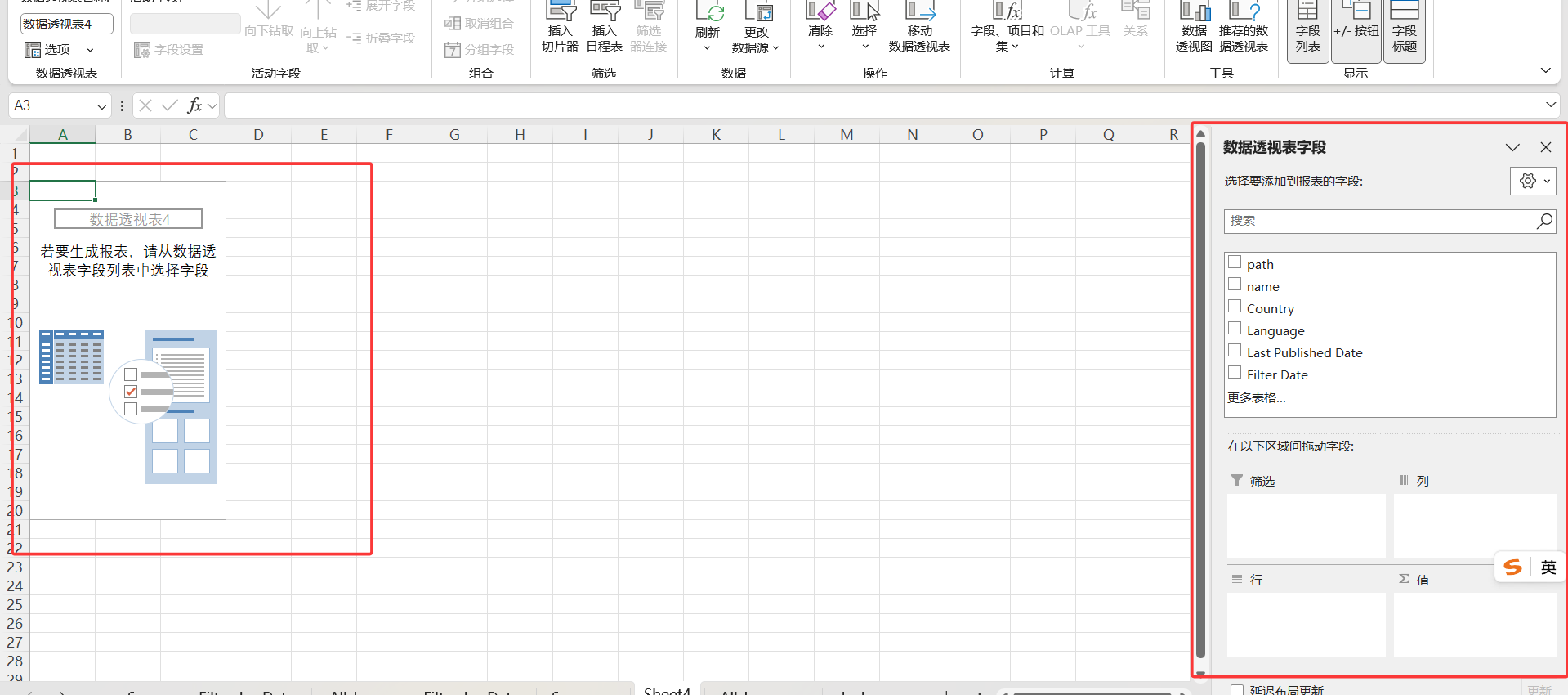
生成了一个图表功能区域
将“Language”拖入到“列”中、“Name”拖到“行”中、“Path“拖入值”中,即可生成如下数据表
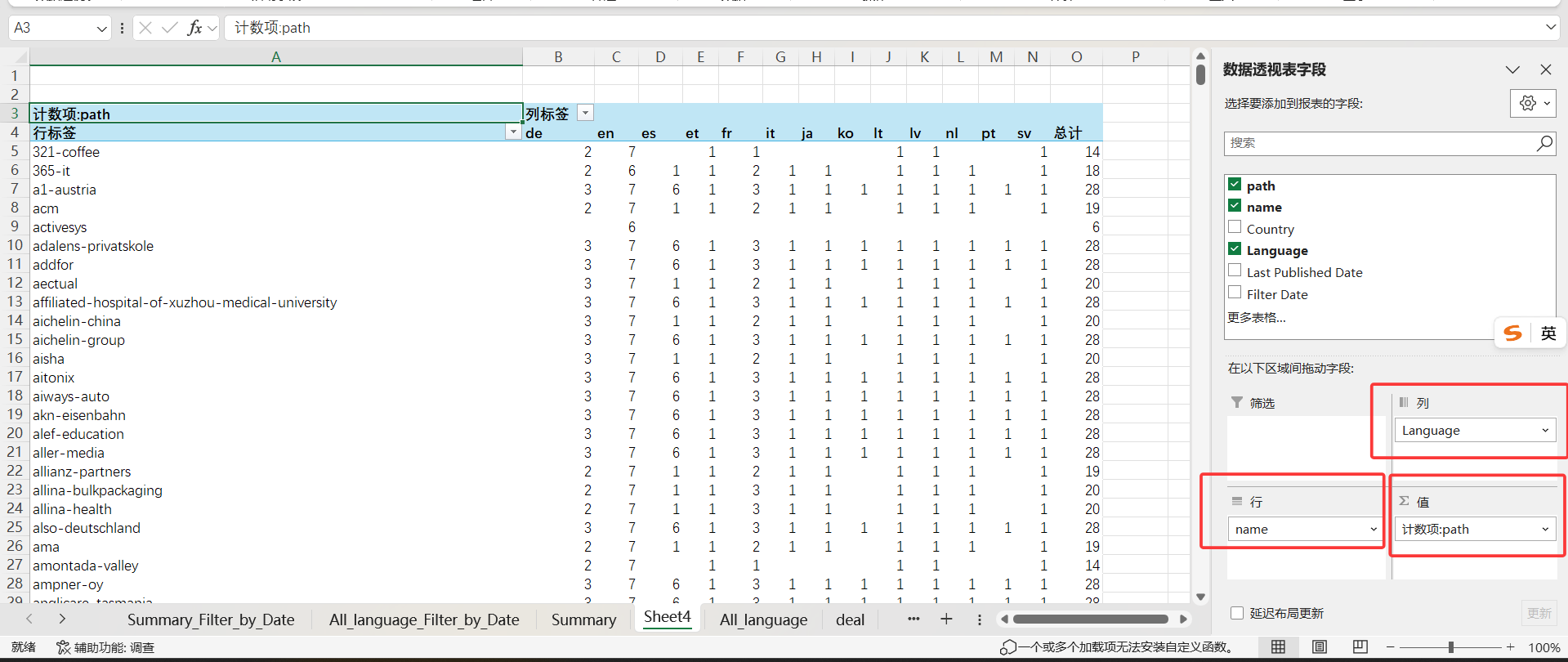
最后按需调整列头名称、列头和列尾样式至所需格式即可。
另外补充,这样默认是全量数据的处理,如果中途区间需要过滤某些站点、国家、语言、时间的情况,可以在插入图表前,将数据从表头上筛选成自己想要的条件后,将结果集单独复制到新的Sheet后,用新生成的Sheet里面的数据进行第三步图表生成即可。
最后,可以拿来参考的成品模板:
上一篇
case-study相关页面分析下一篇
组件代理