——————————目录大纲——————————
————————————————————————一、说明
本文进行说明AEM系统中模板与页面创建及使用的流程。
由于AEM中创建页面必须要选择对应的模板,同时页面上能使用的组件也取决于引用模板中给布局设置的policy。
重点:最新的实战快速创建页面、Copy页面可以参考:20240709 页面快速创建
二、页面
1、页面创建
选择站点:
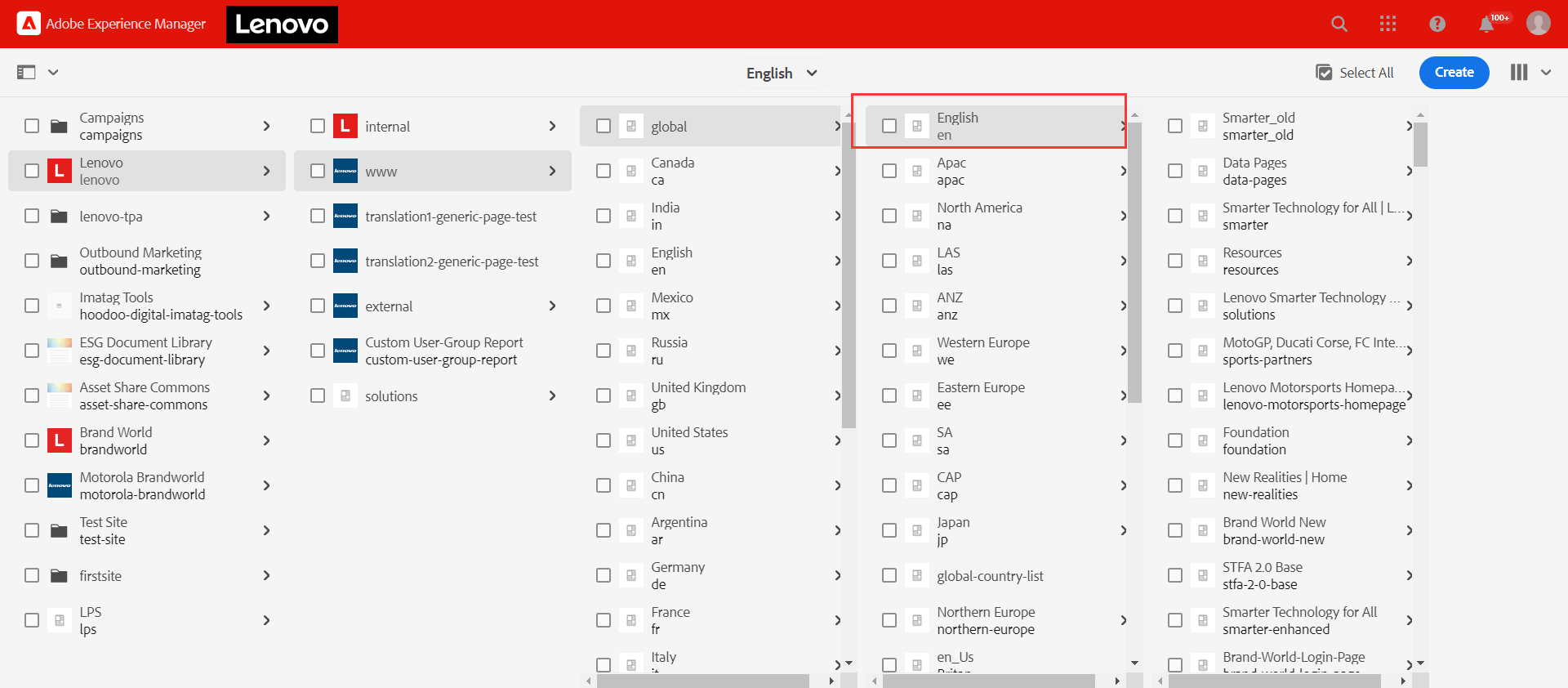
点击【Create】,选择Page:
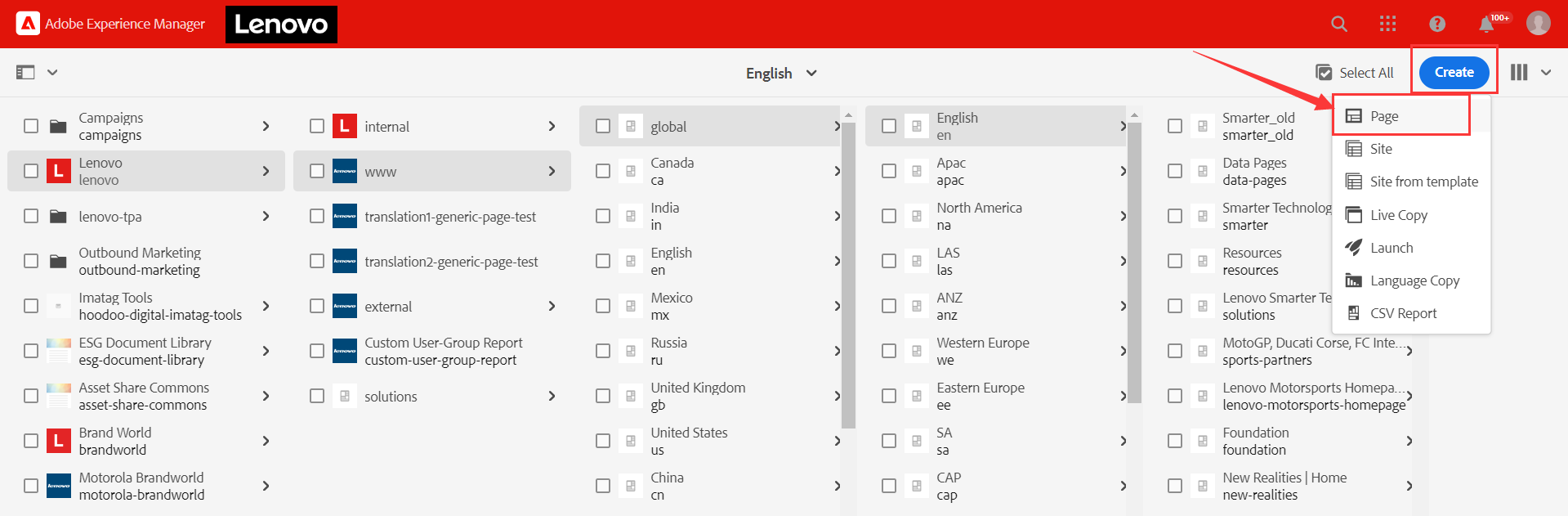
选中要使用的模板,然后点击【Next】:
录入页面名称,点击【Create】:
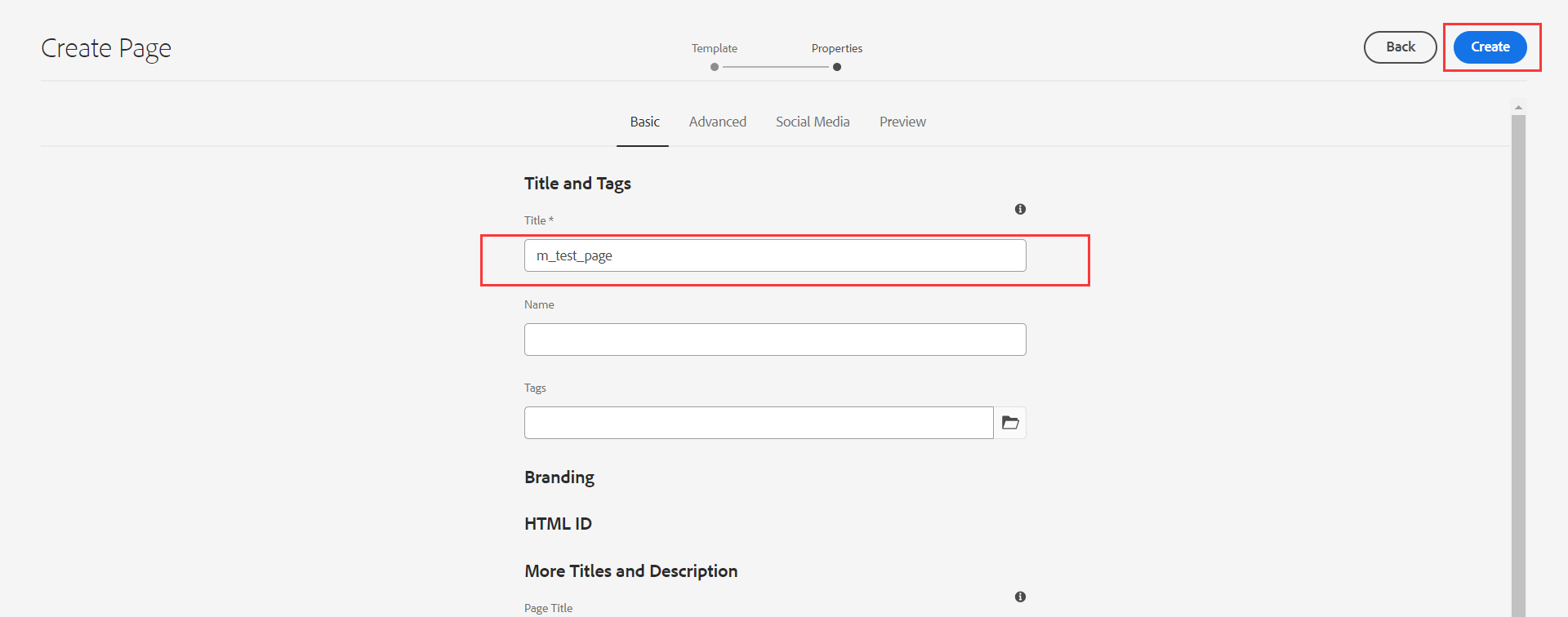
创建成功,会弹出提示框:
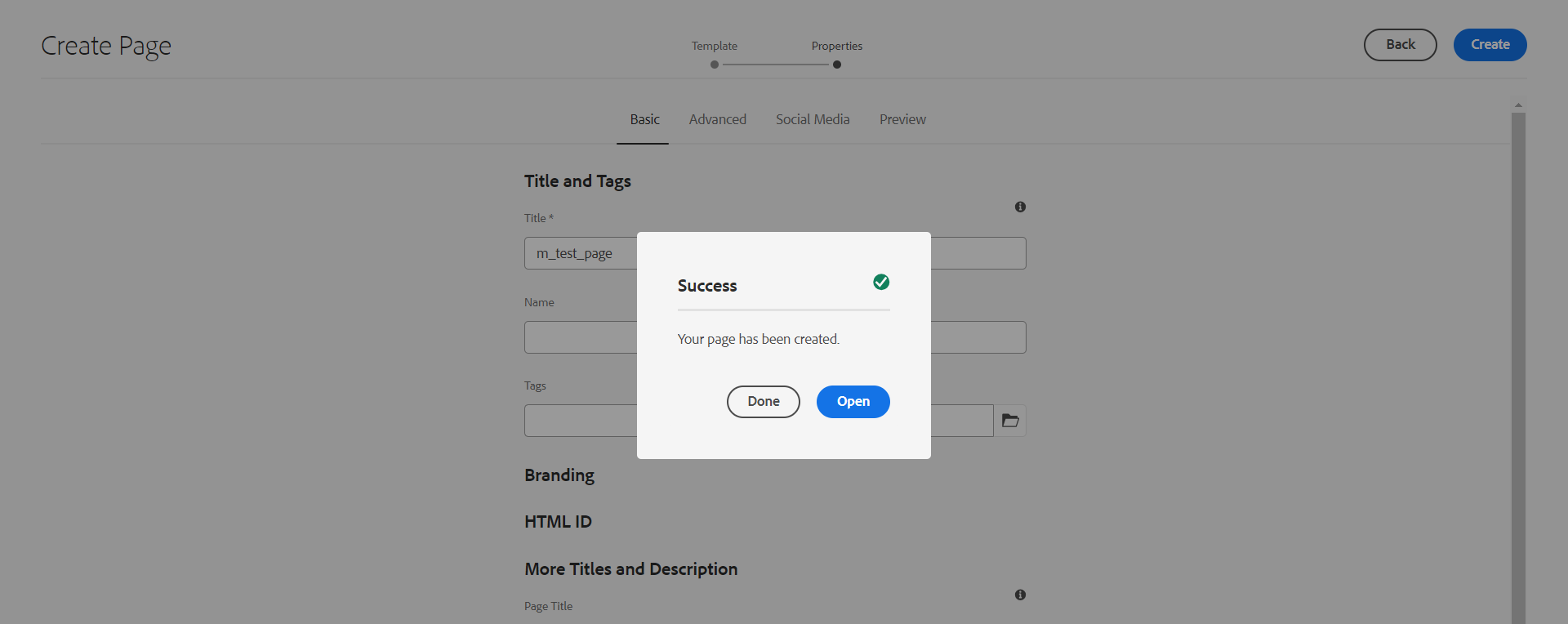
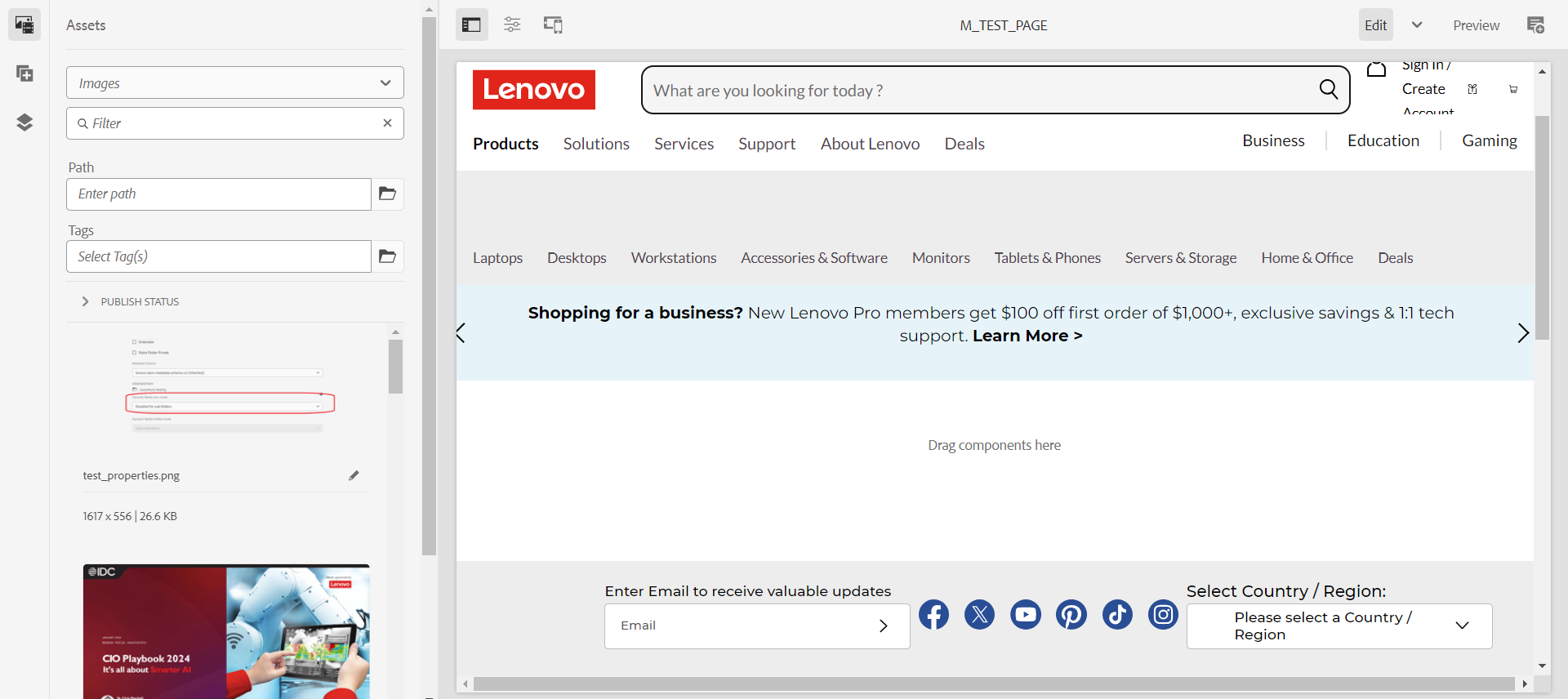
点击【Open】可以直接进入到装修页面:
2、装修页面
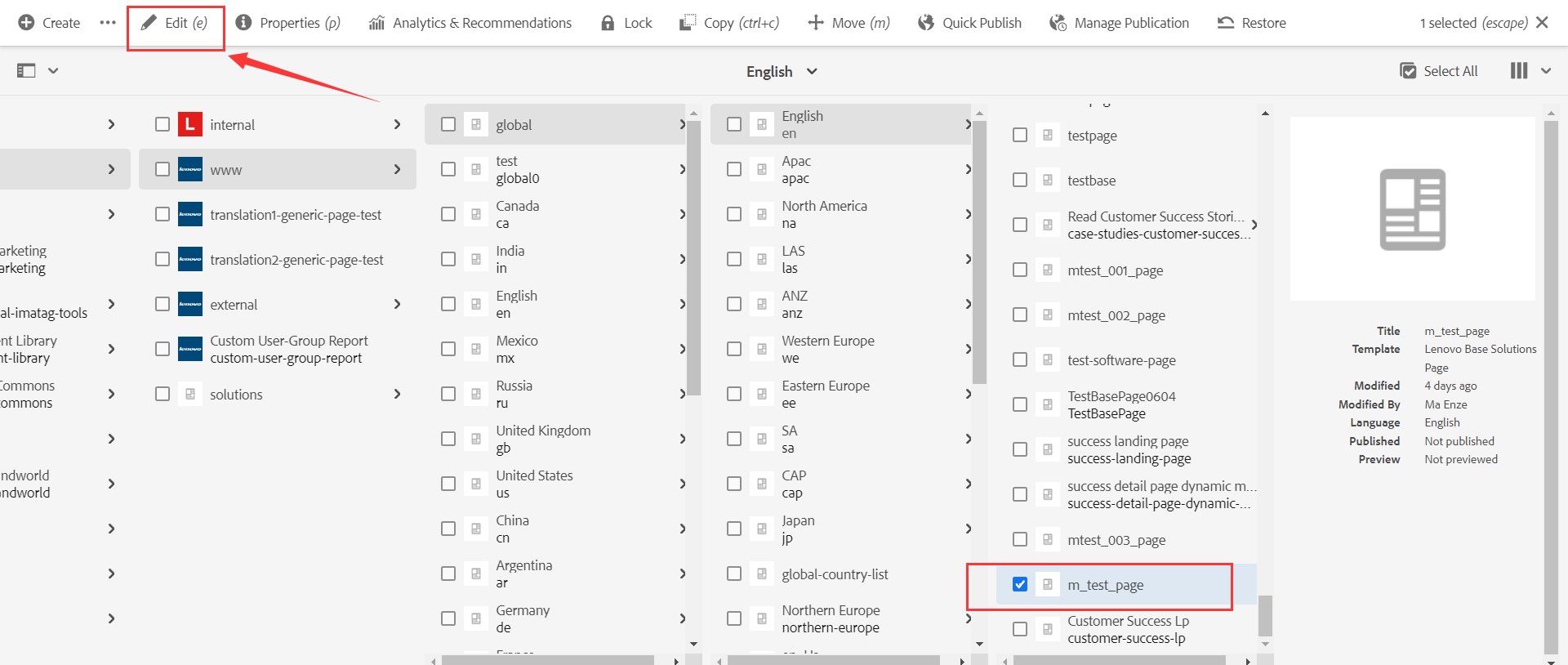
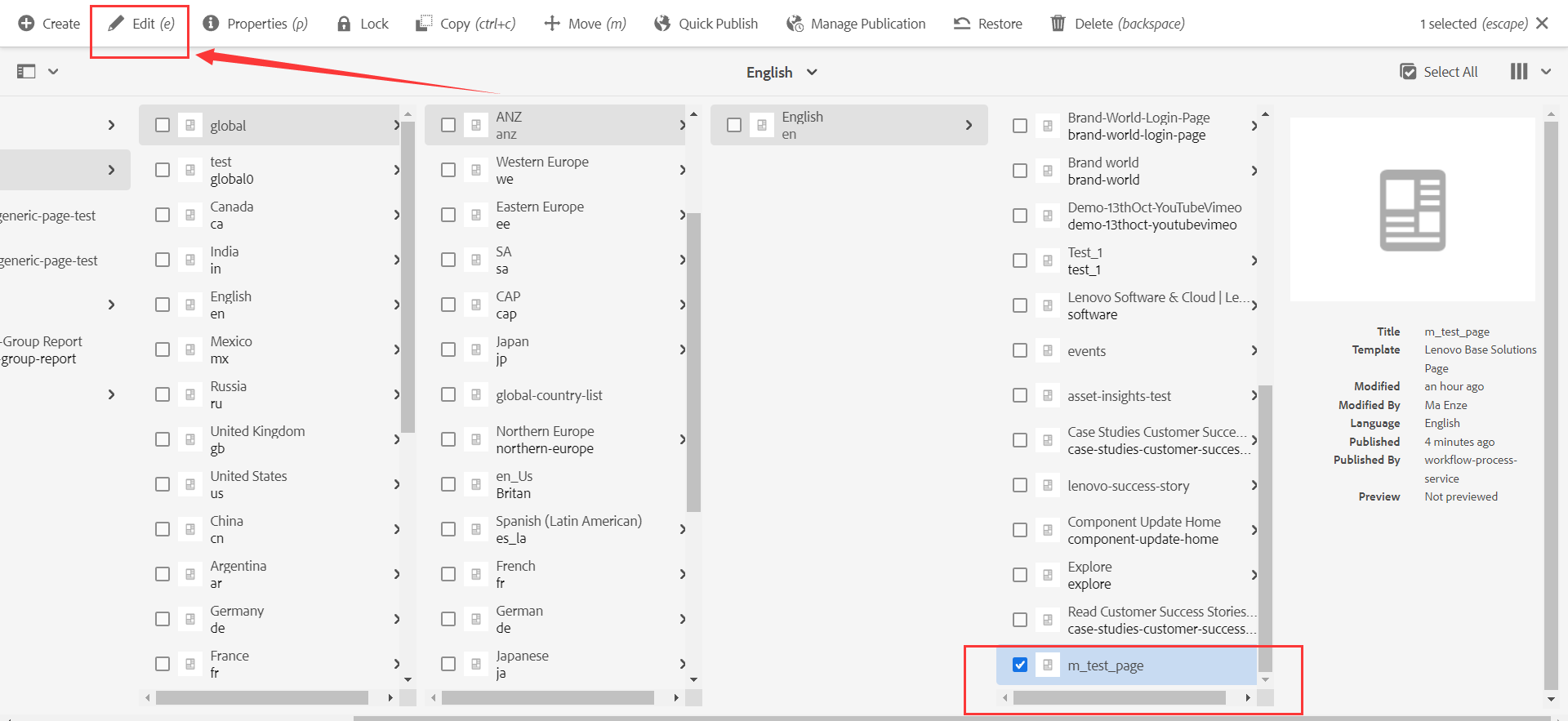
在站点上找到创建的页面,然后点击【Edit】:
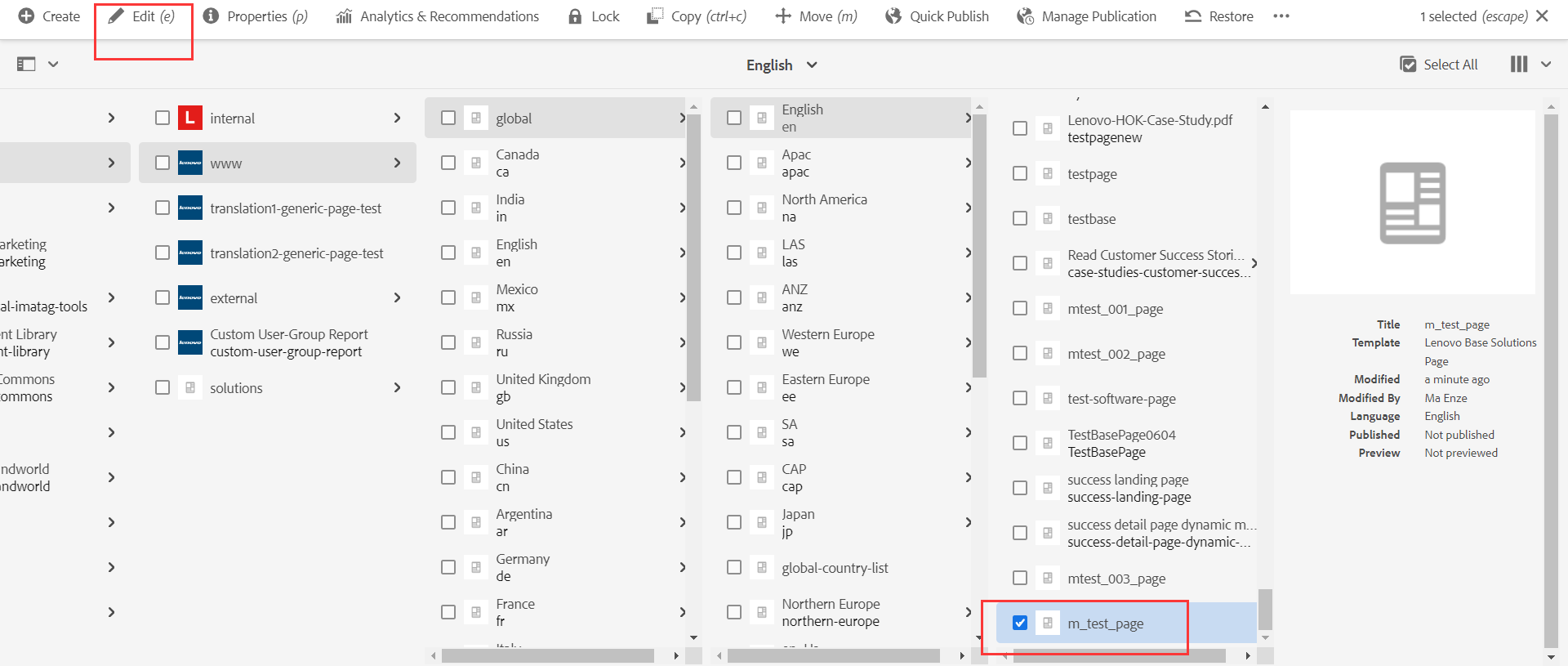
进入到装修页:
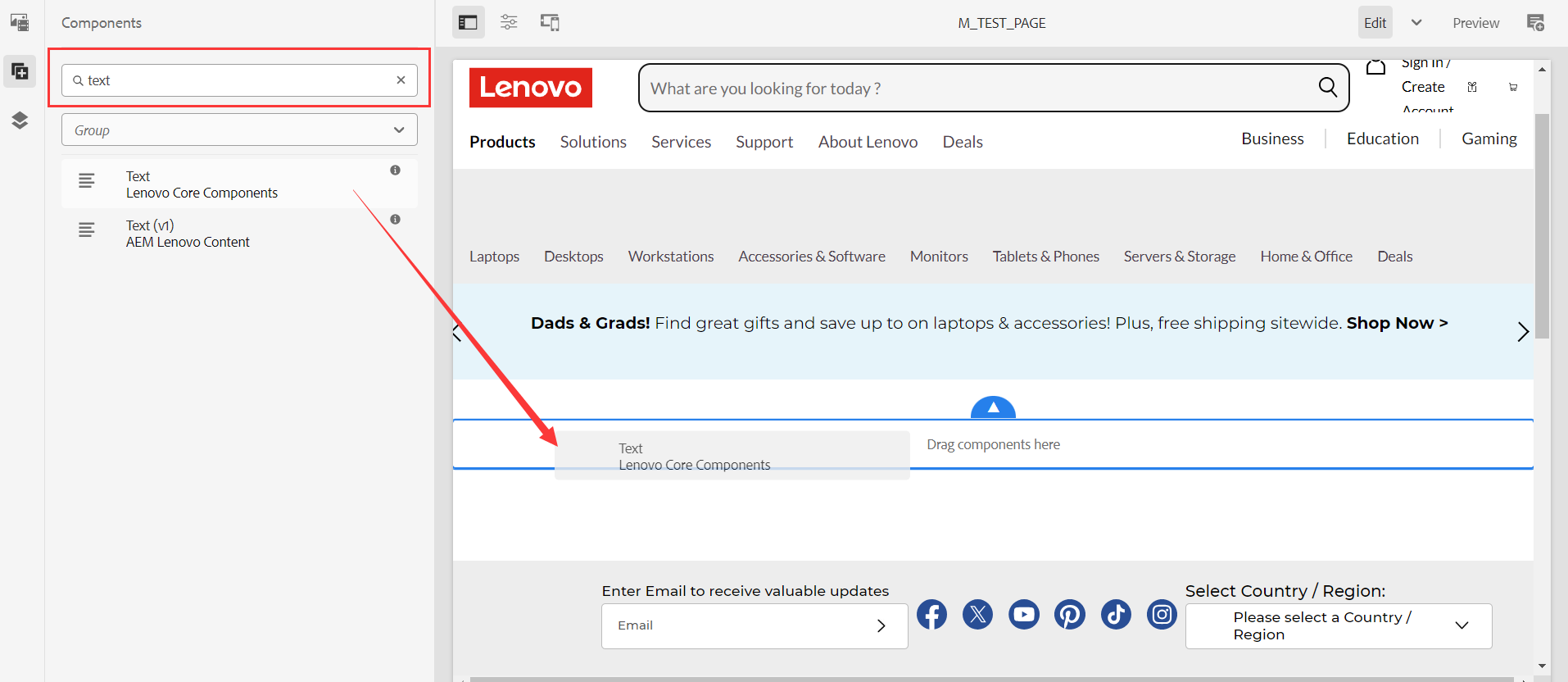
在此页面上添加特定的组件和内容,可以从左侧拖动组件到右侧编辑框内:
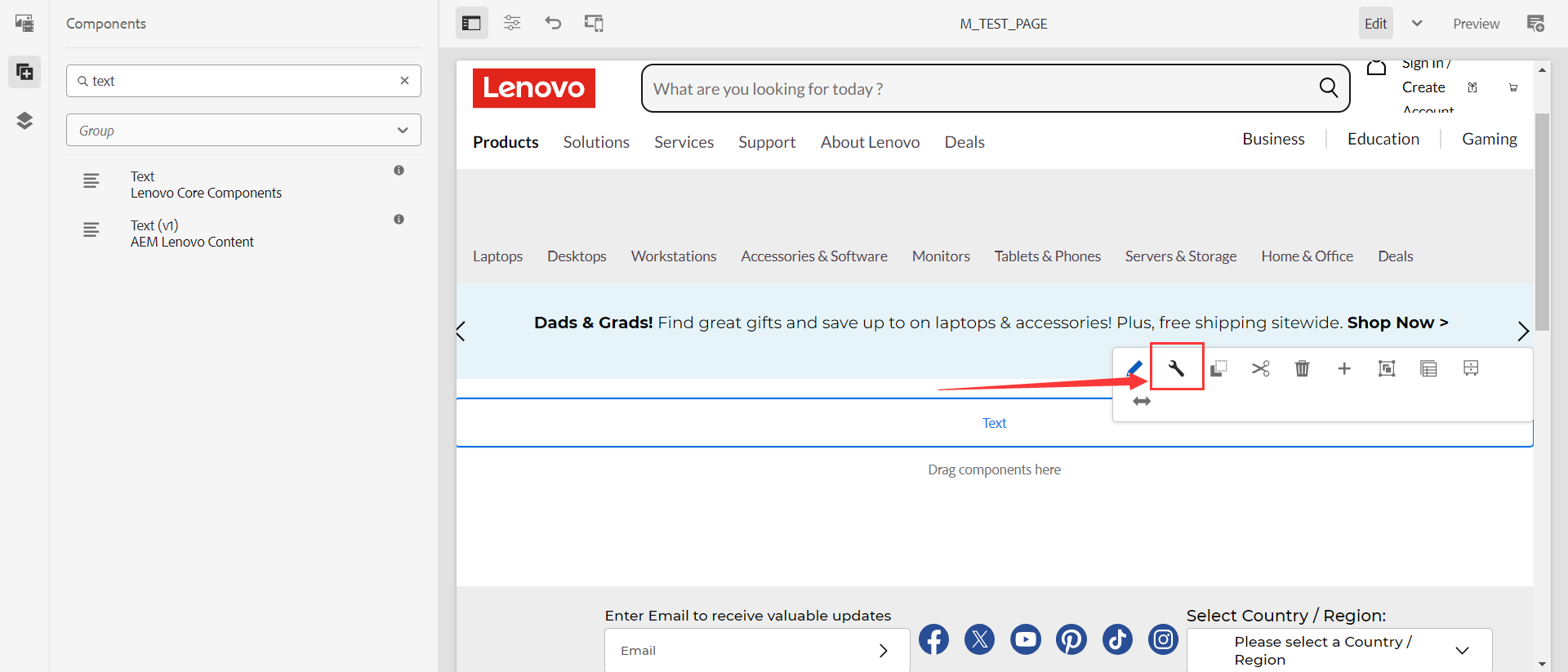
点击组件的【设置】可以进行个性化设置:
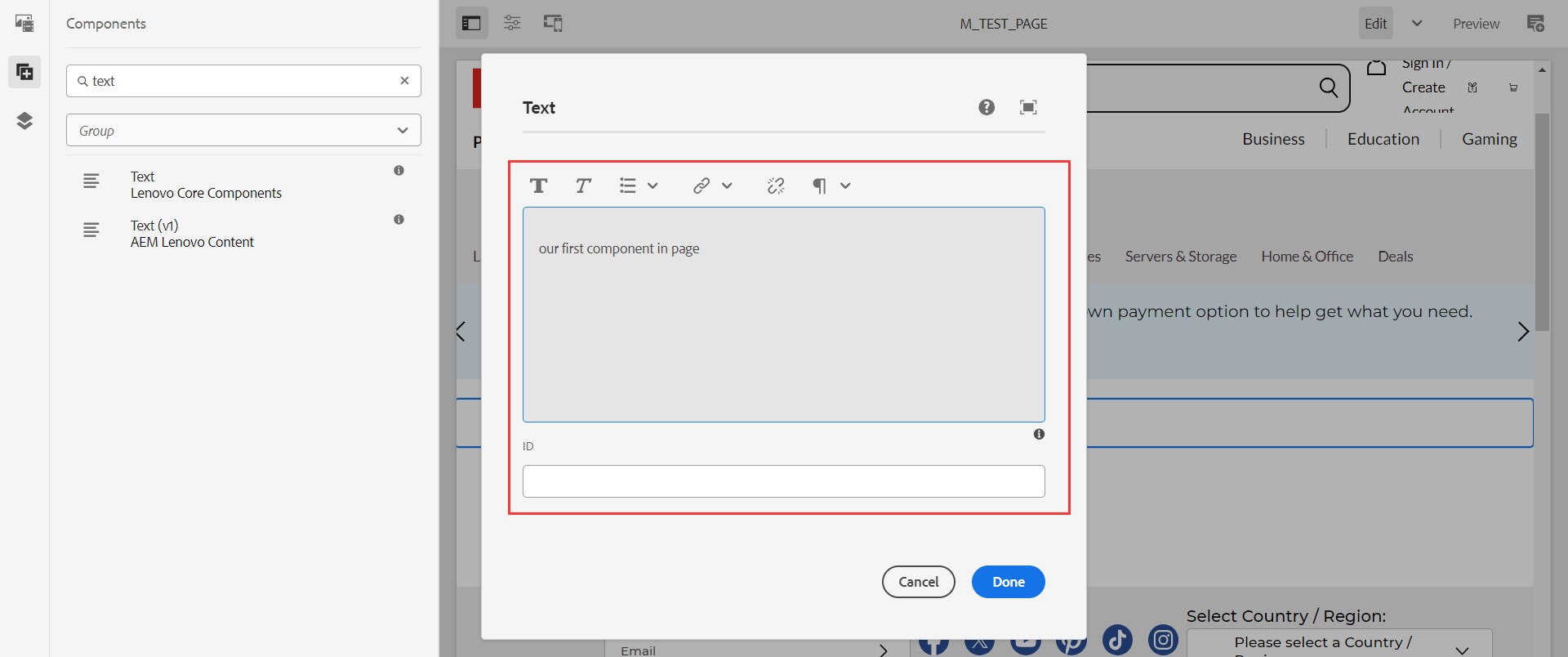
如:更改文字
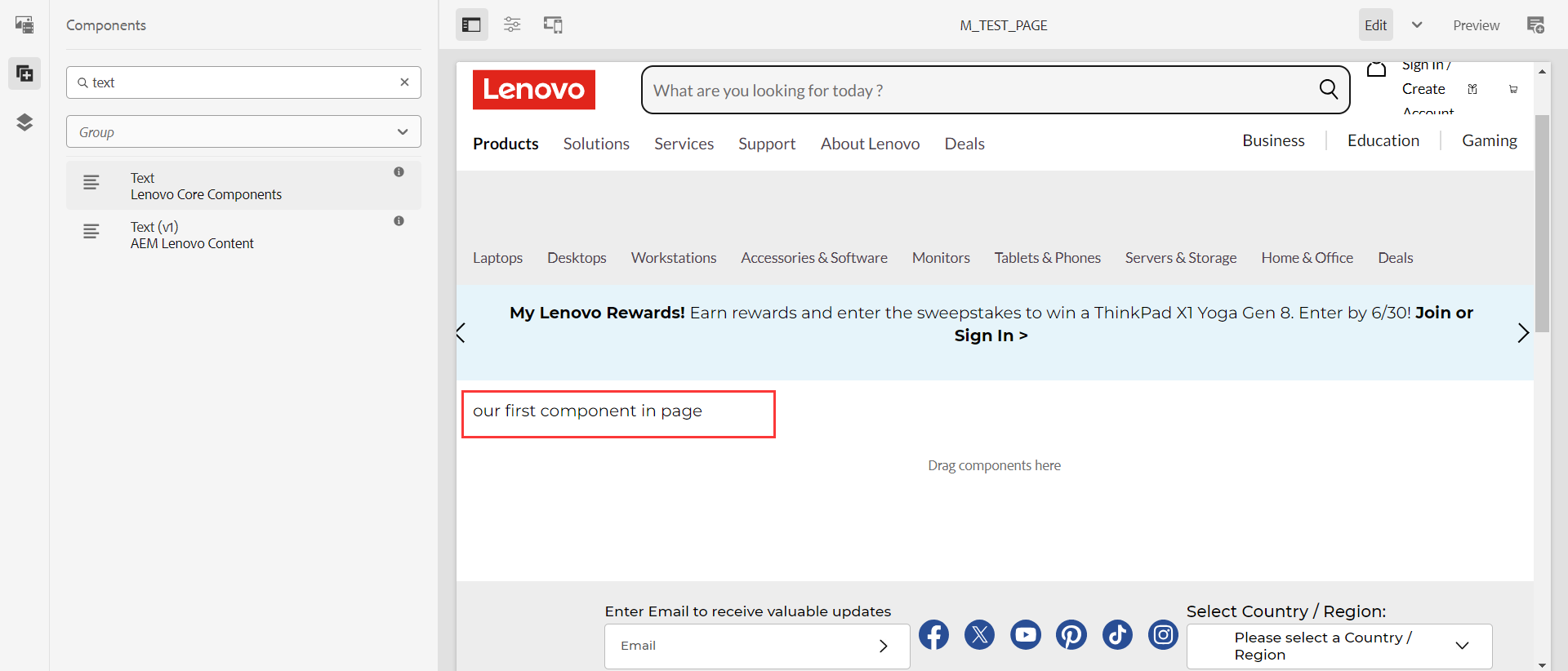
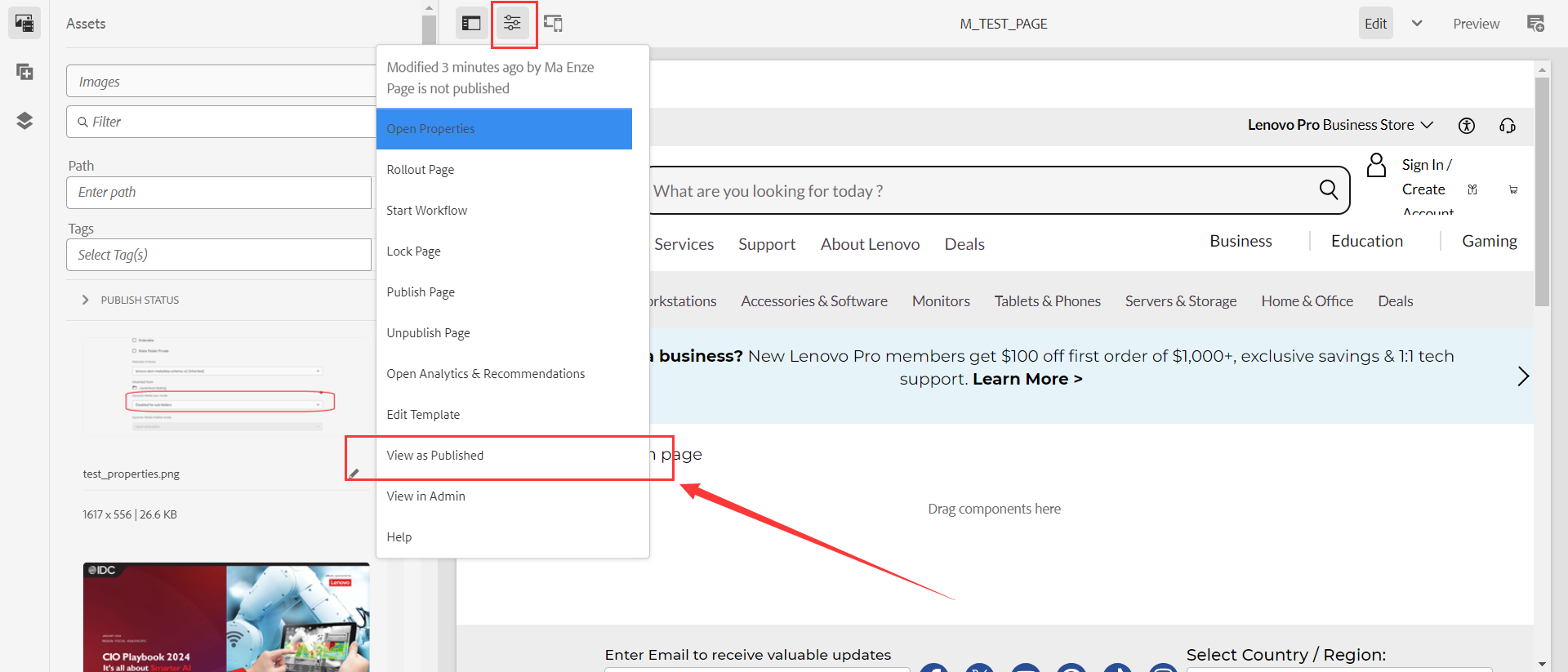
点击【View as Published】可以查看最终发布效果:
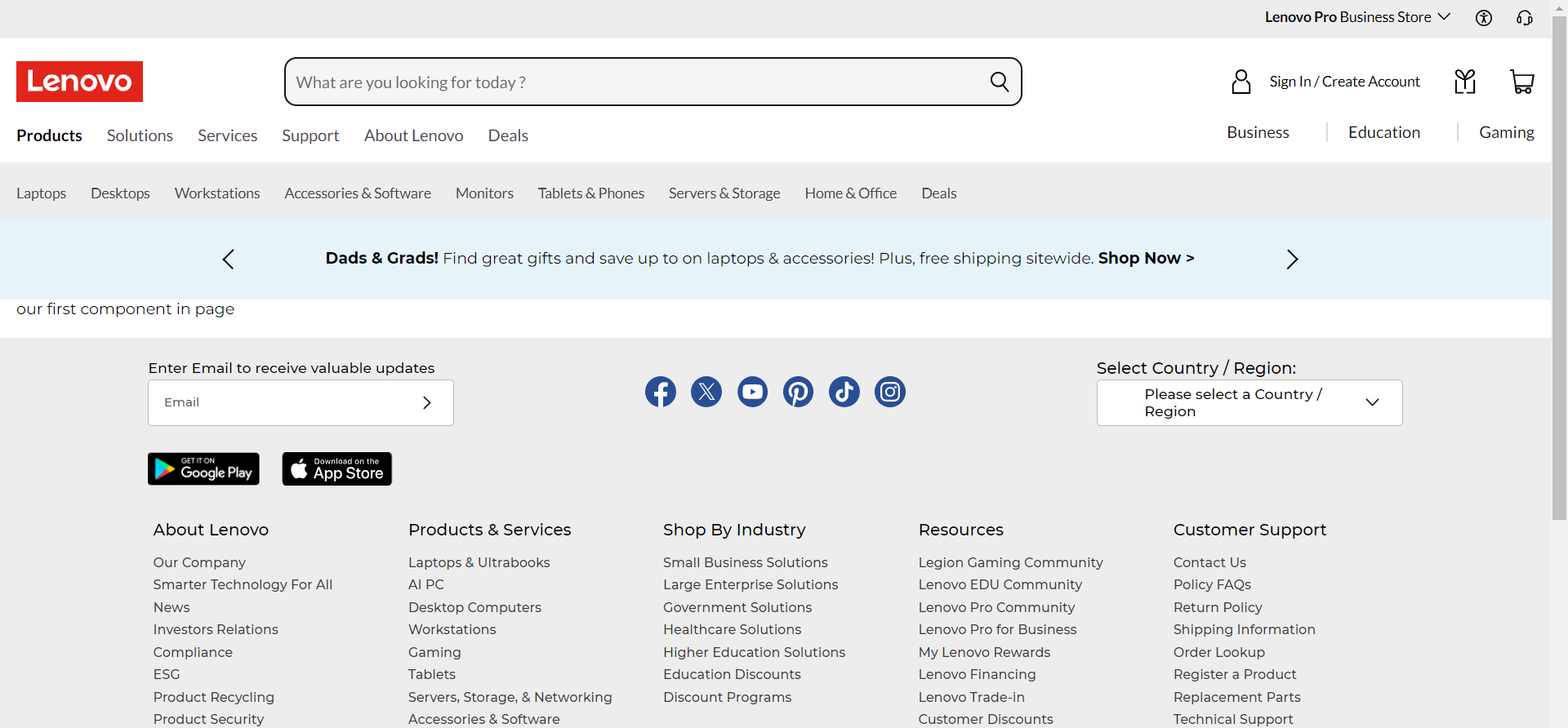
发布效果:
3、Rollout页面
登录页面,找到需要进行Rollout的页面:
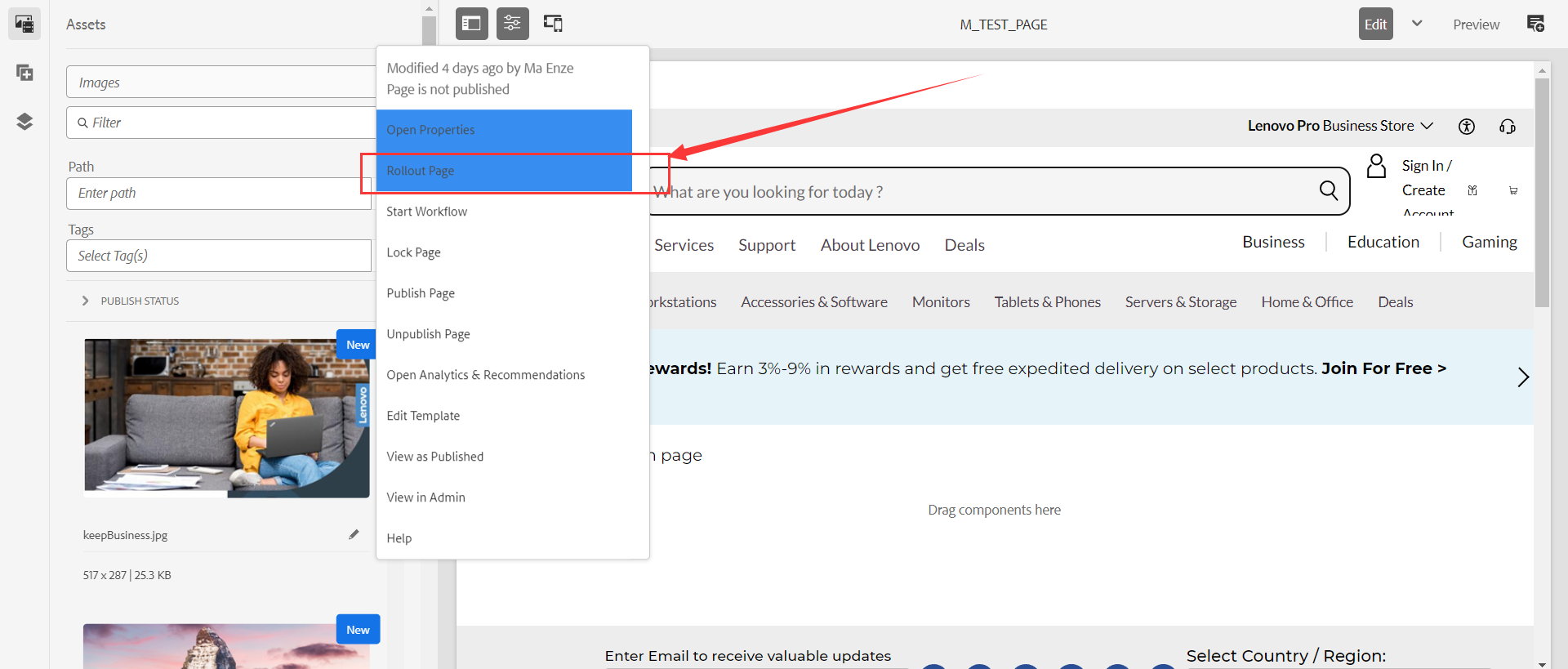
在装修页面去点击【Rollout Page】:
展示了所有相关的区域,选择一个Region进行Rollout:
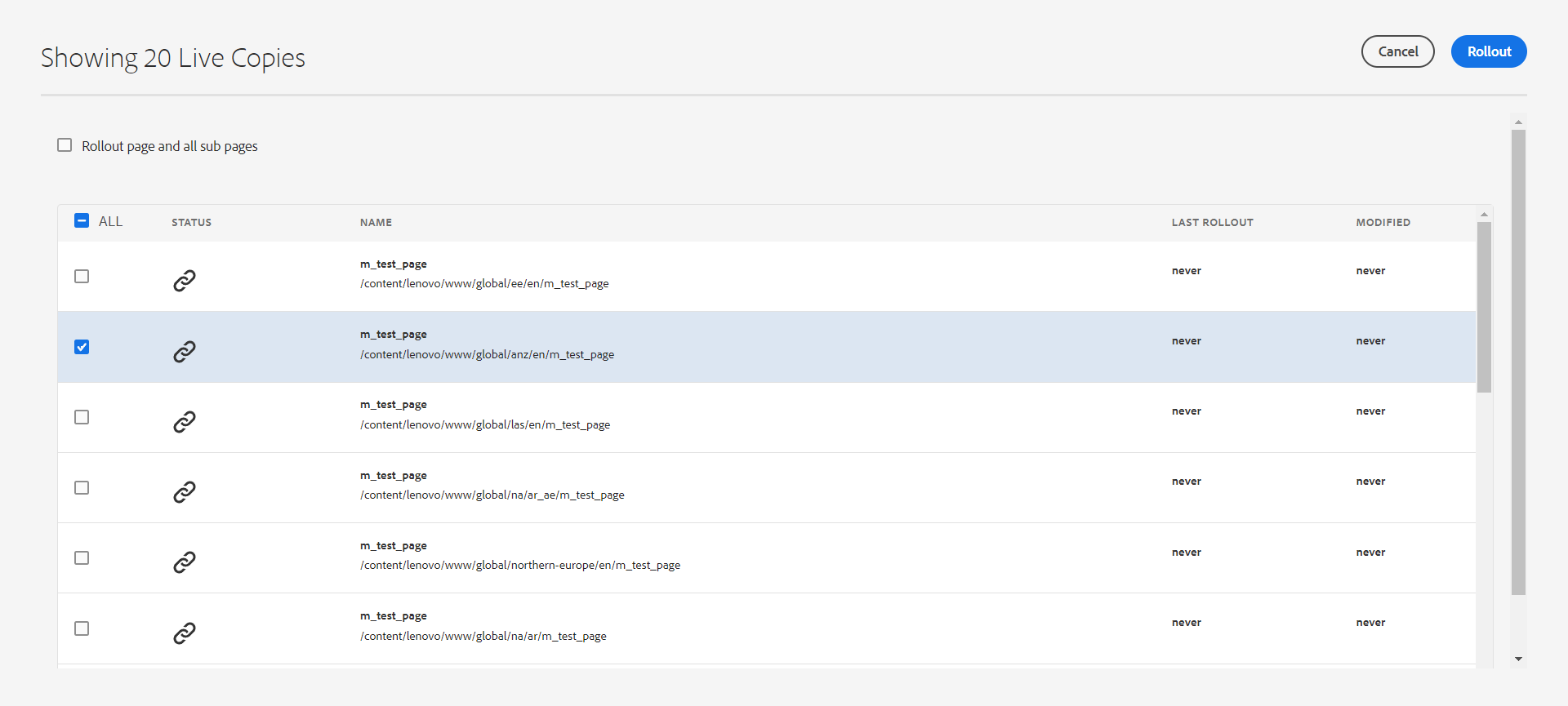
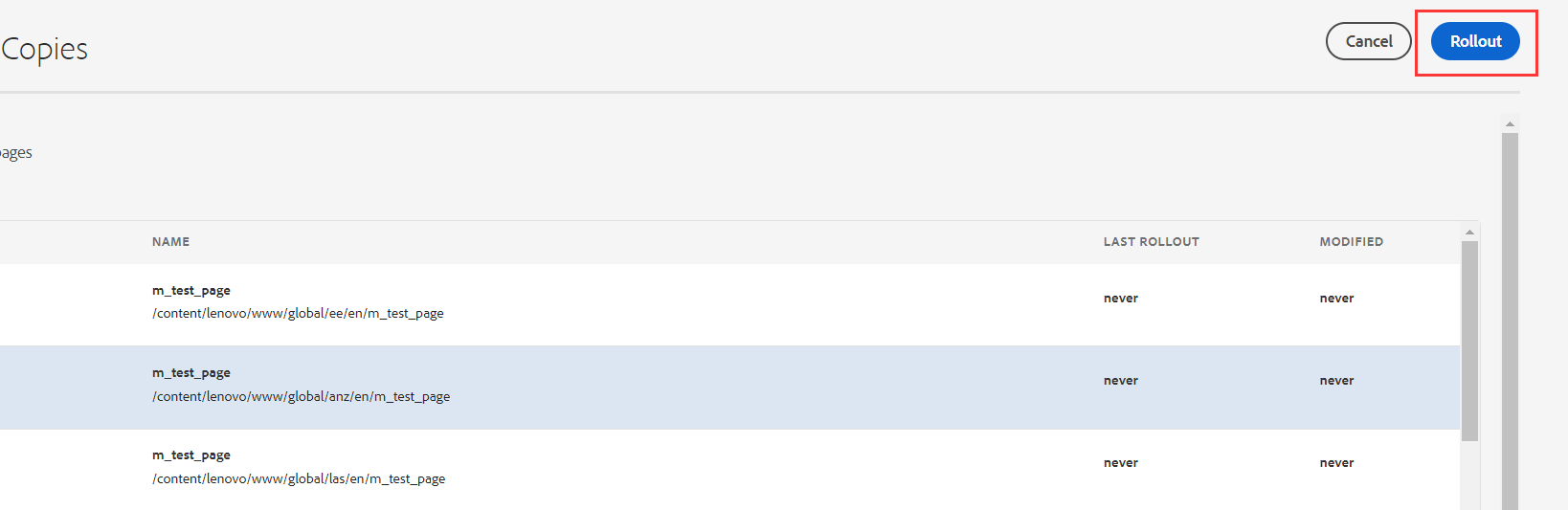
点击右上角【Rollout】:
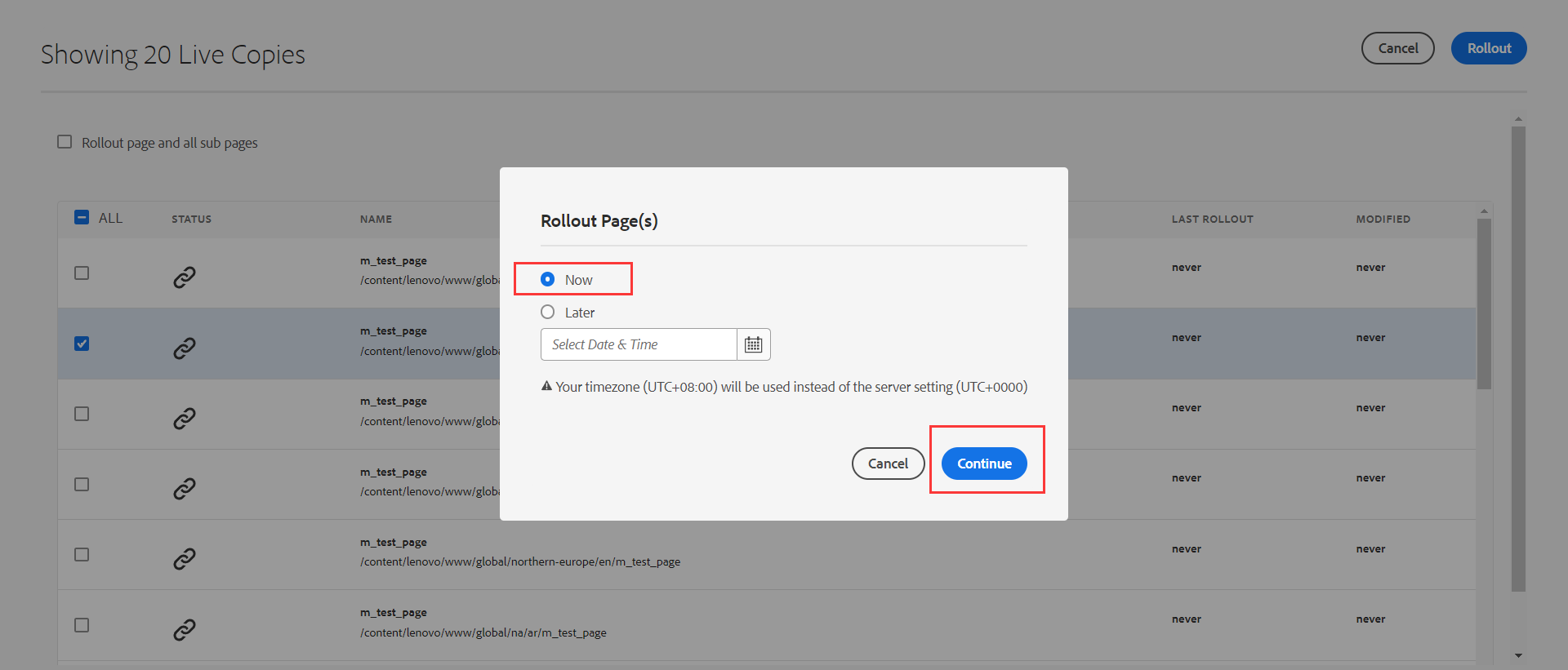
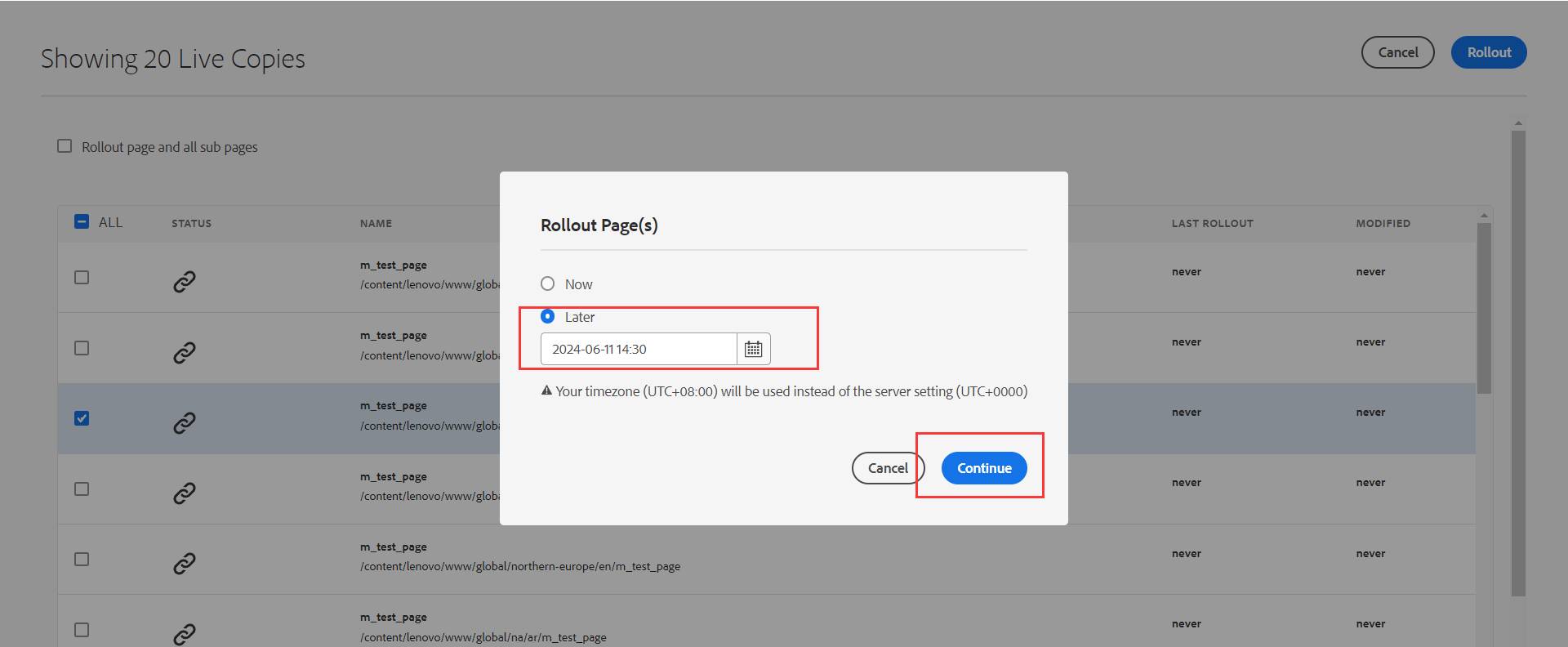
选择时间,可以选择当前或者是晚些时候:
这里额外再延迟发不到另外一个站点:
选择Now的已经后台执行完毕:
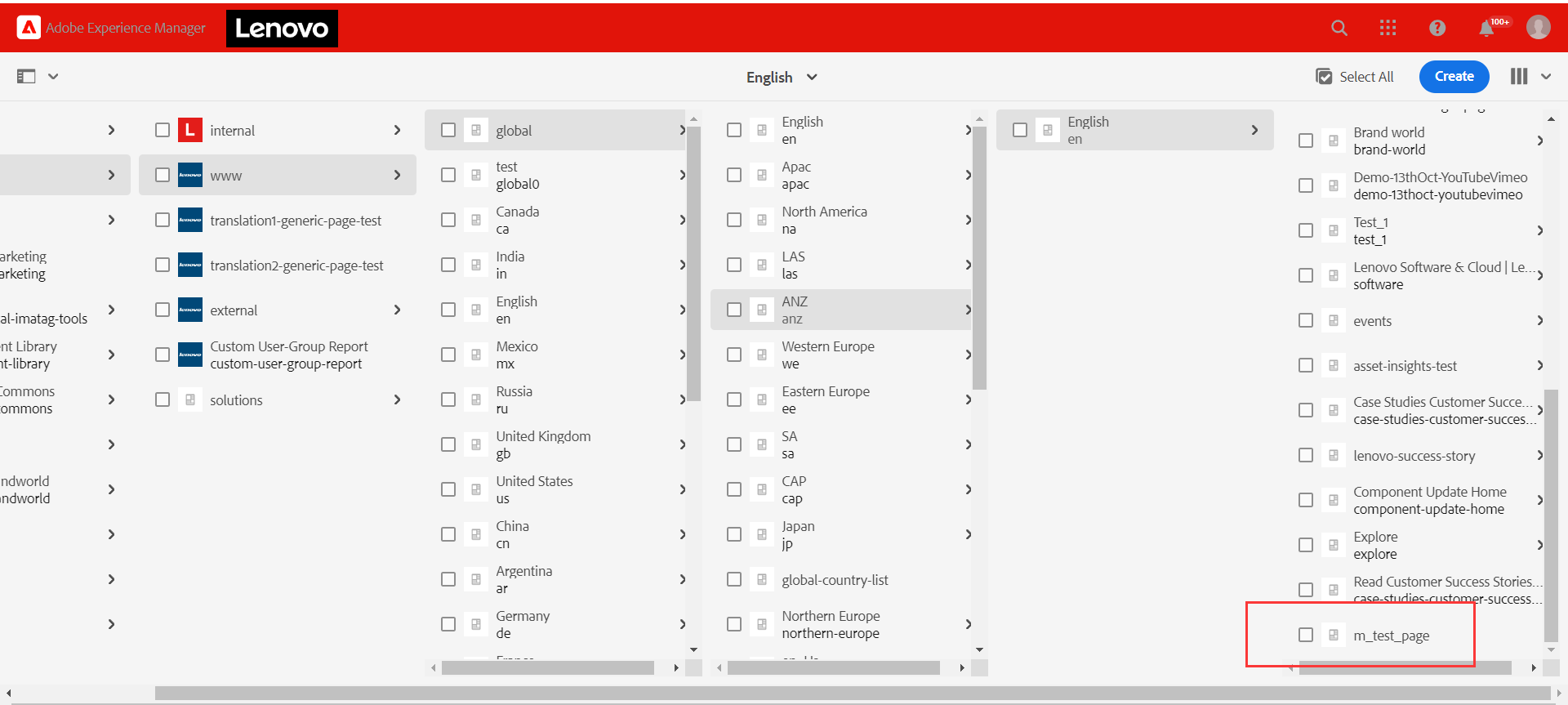
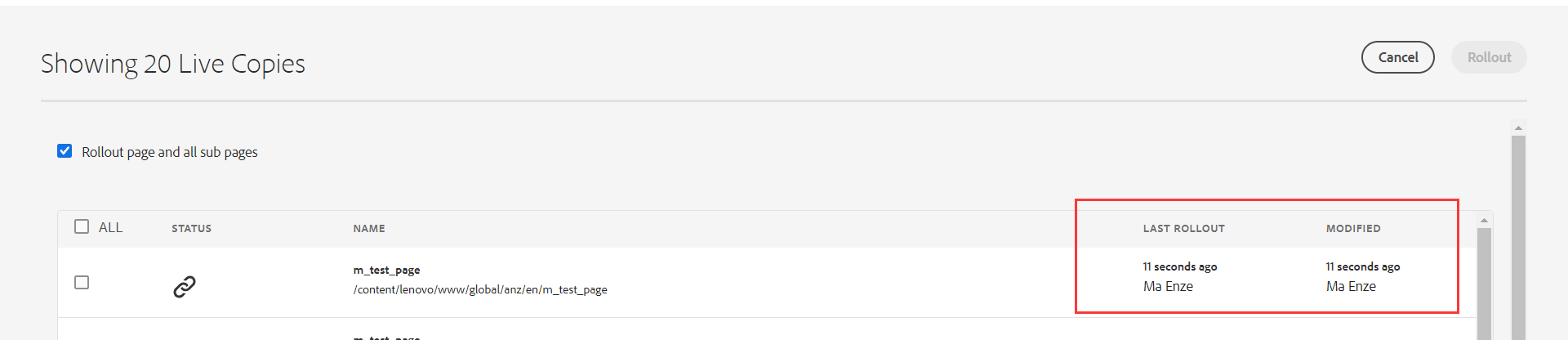
在源页面的Rollout Page列表可以看到已经有了更新:
去Rollout后的页面查看:
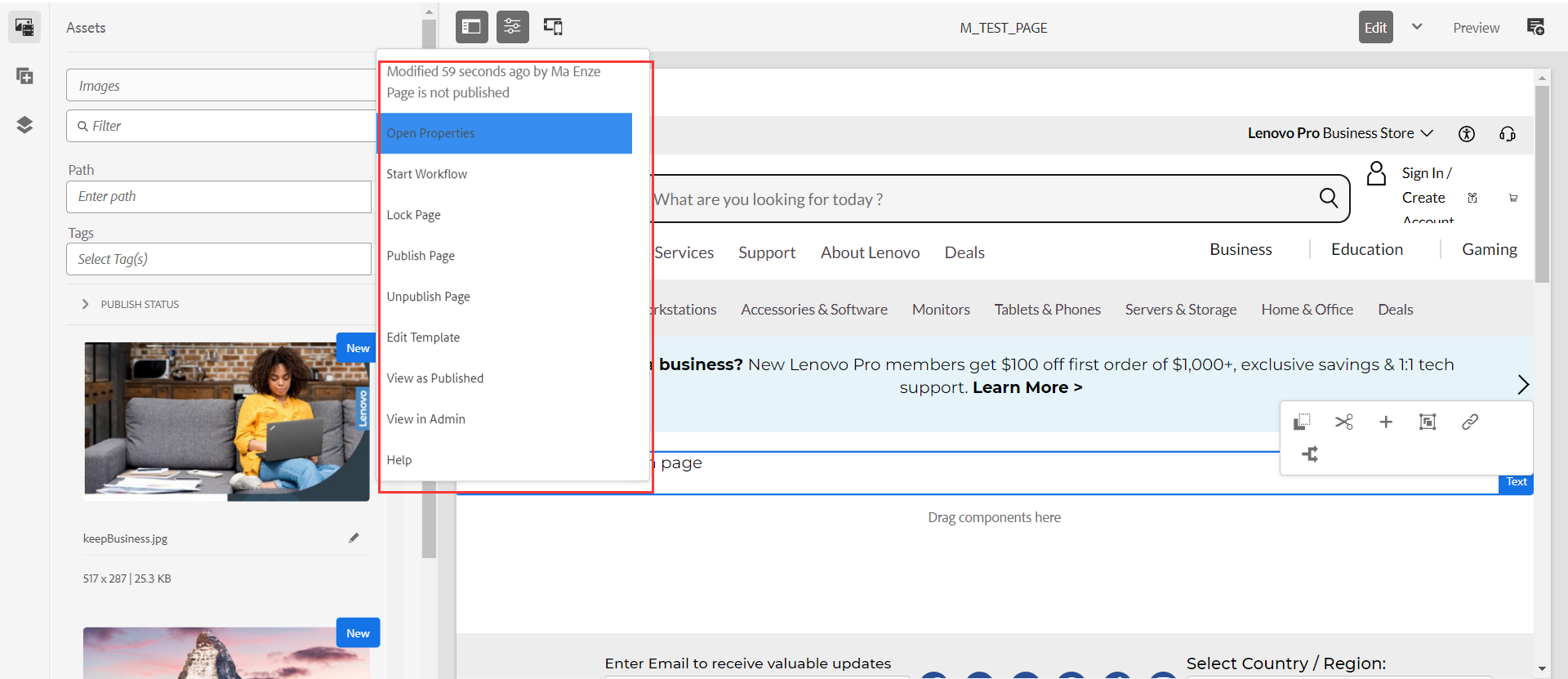
已经不能进行Rollout
同时Rollout源页面的组件也不能进行修改:
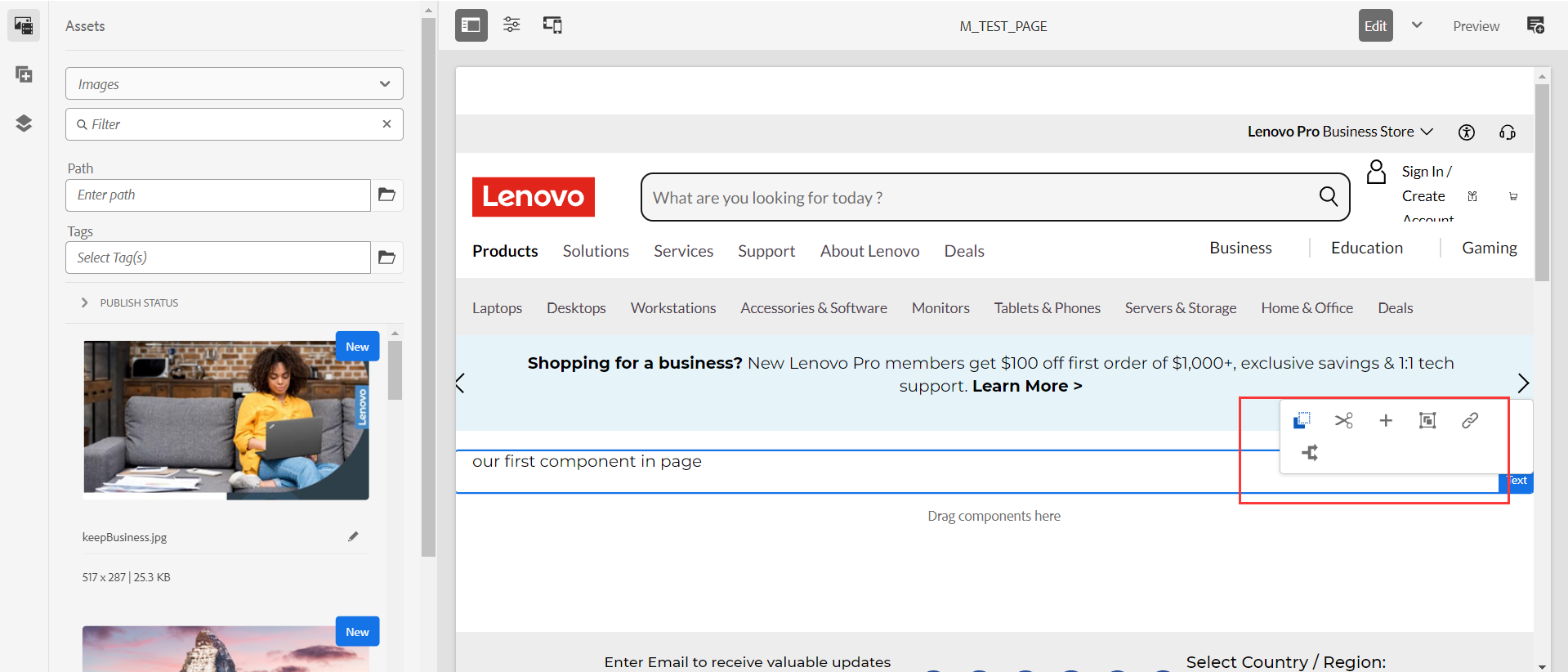
但是可以新增组件:
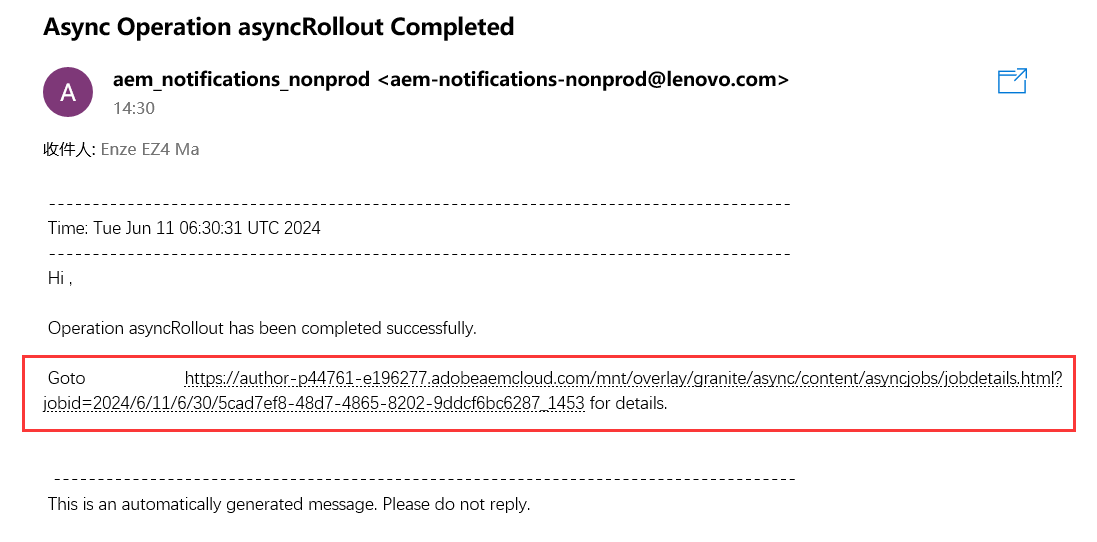
同样,刚才异步定时的一个Rollout任务执行完毕后,会收到一个邮件:
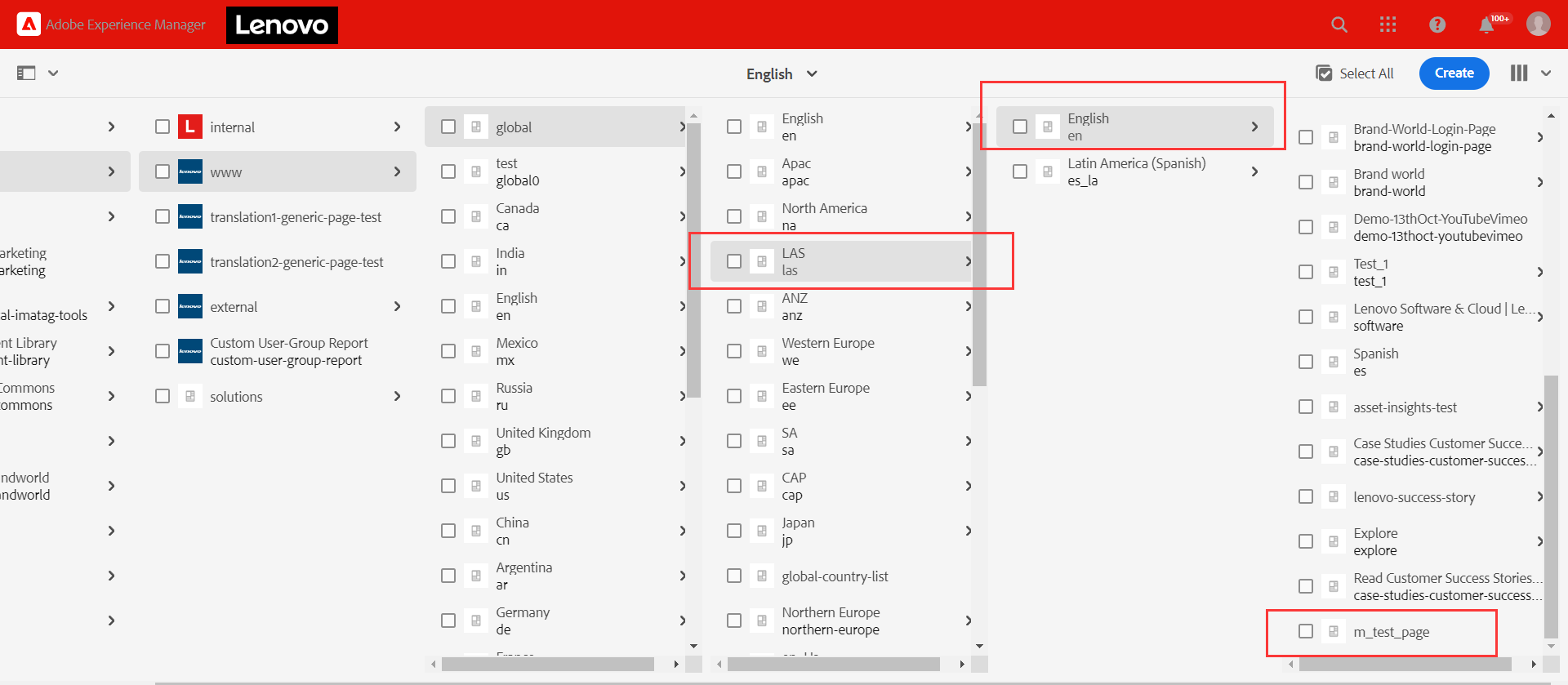
去站点上看一下,执行创建成功:
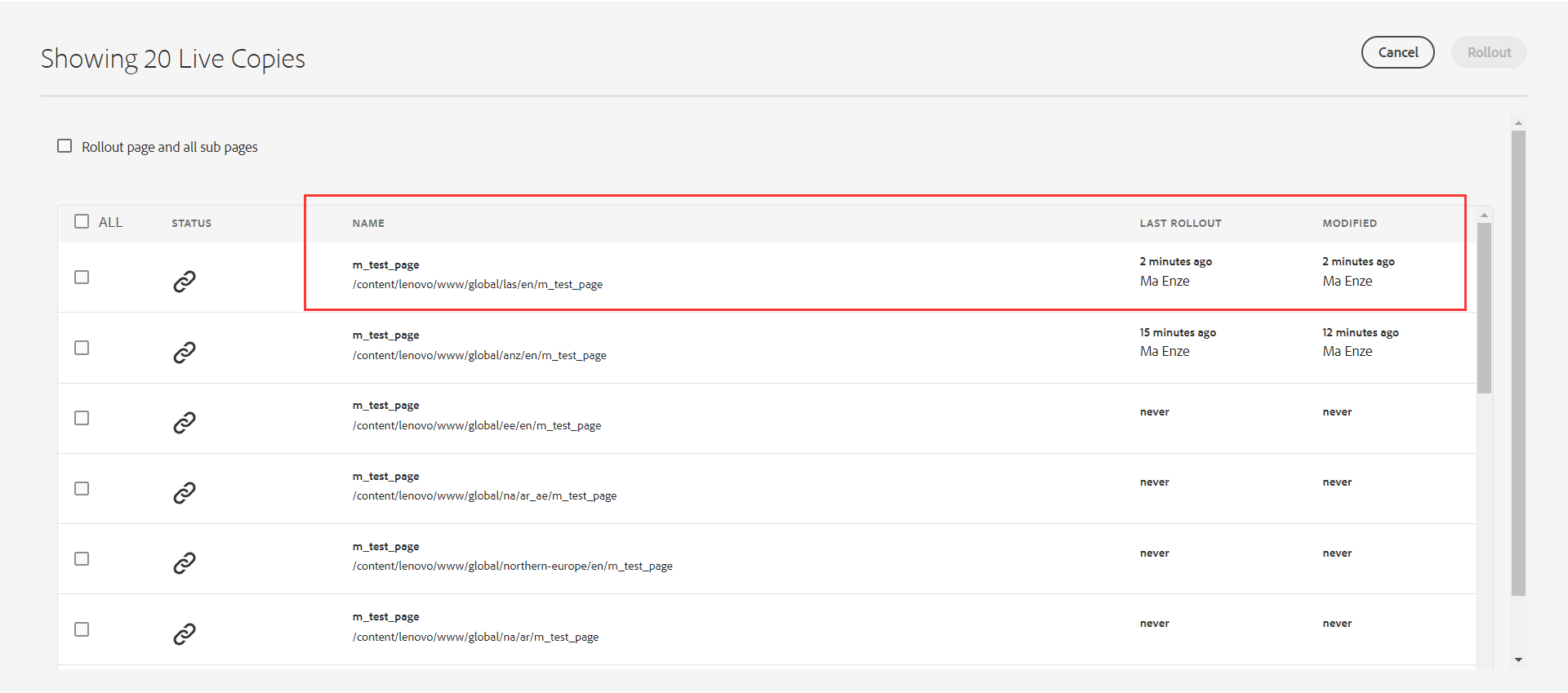
看一下Rollout源页面的状态:
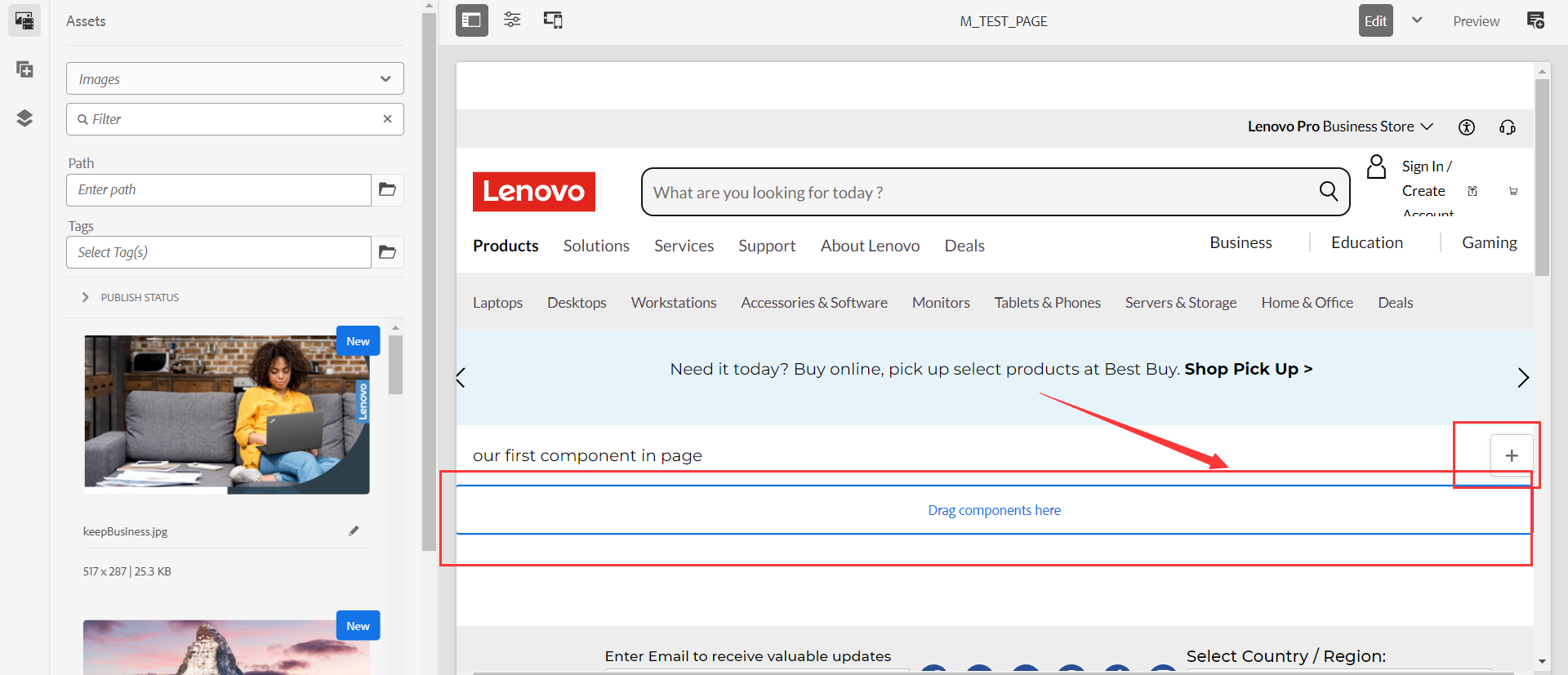
去装修页面看看:
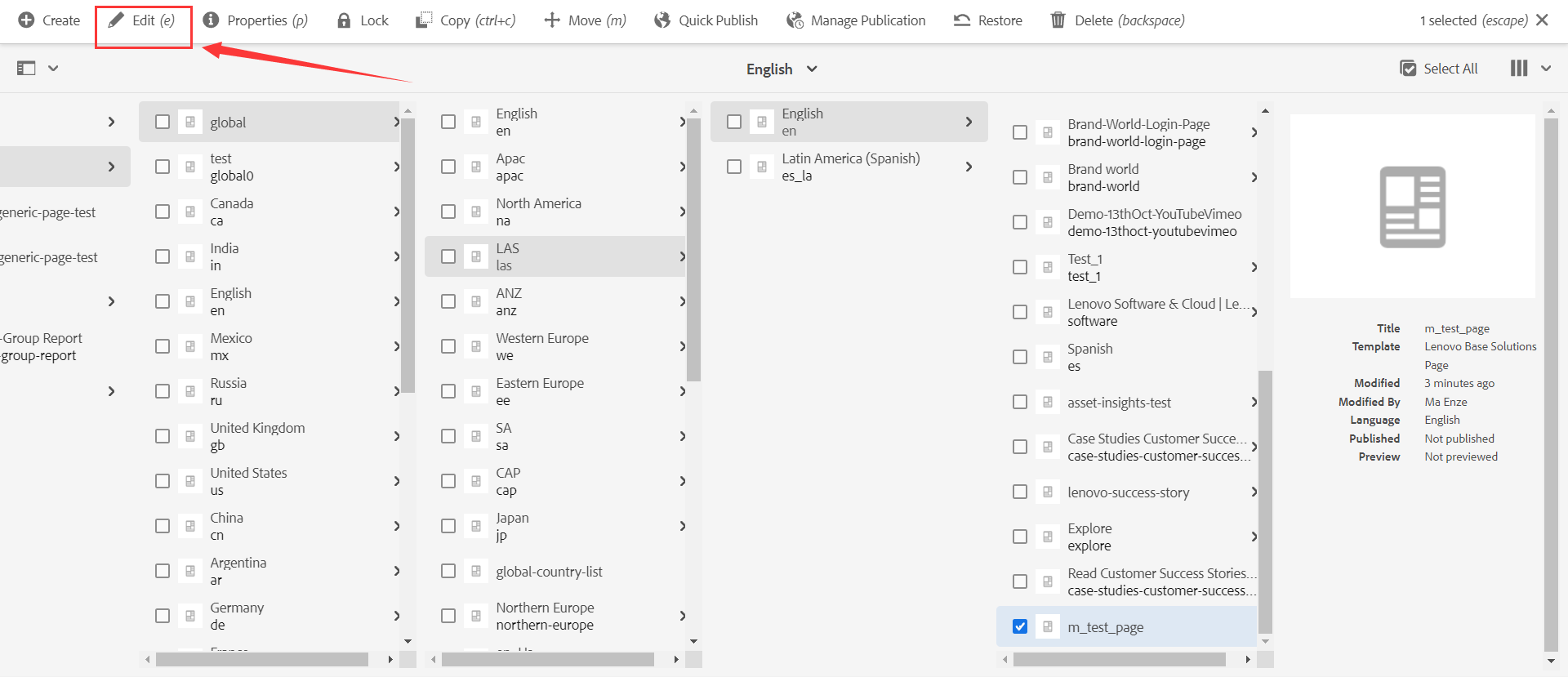
也一切正常:
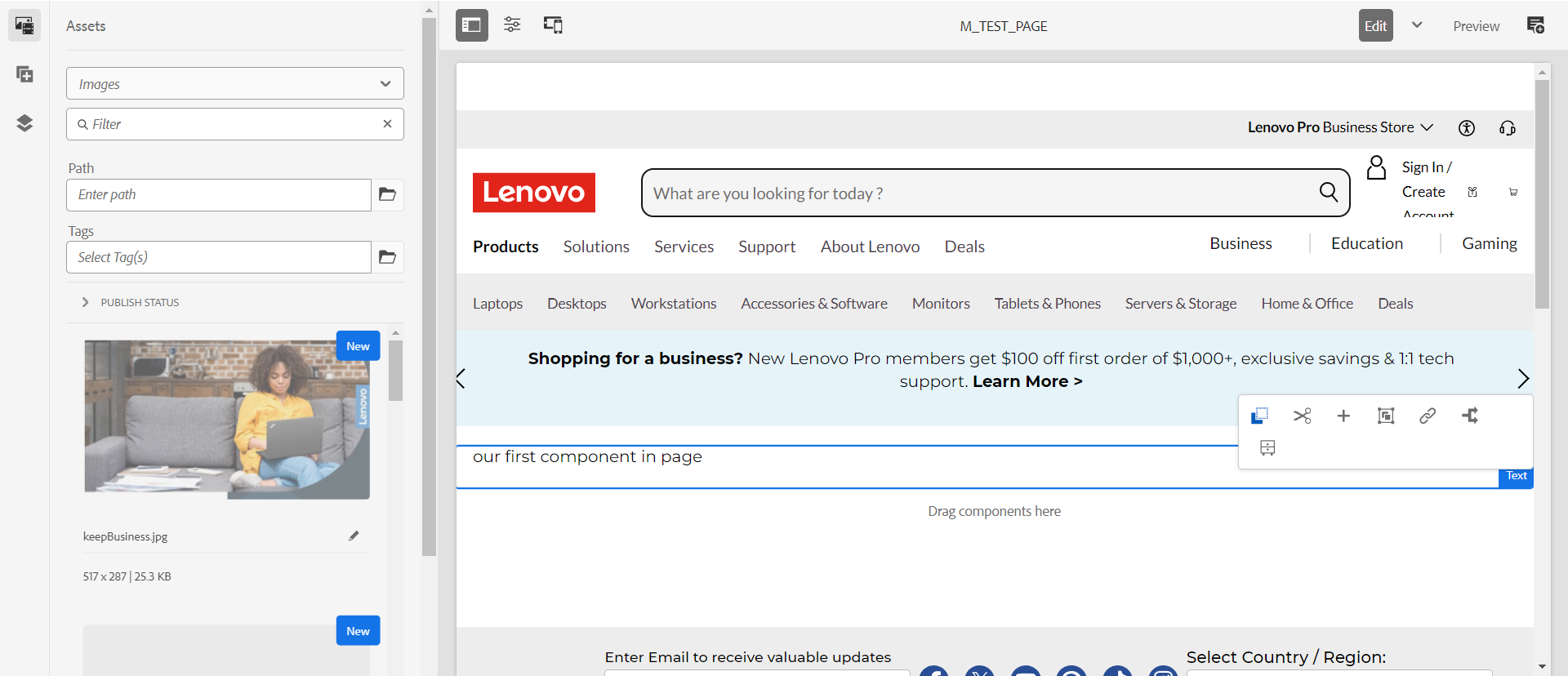
4、页面发布
4.1 Quick Publish
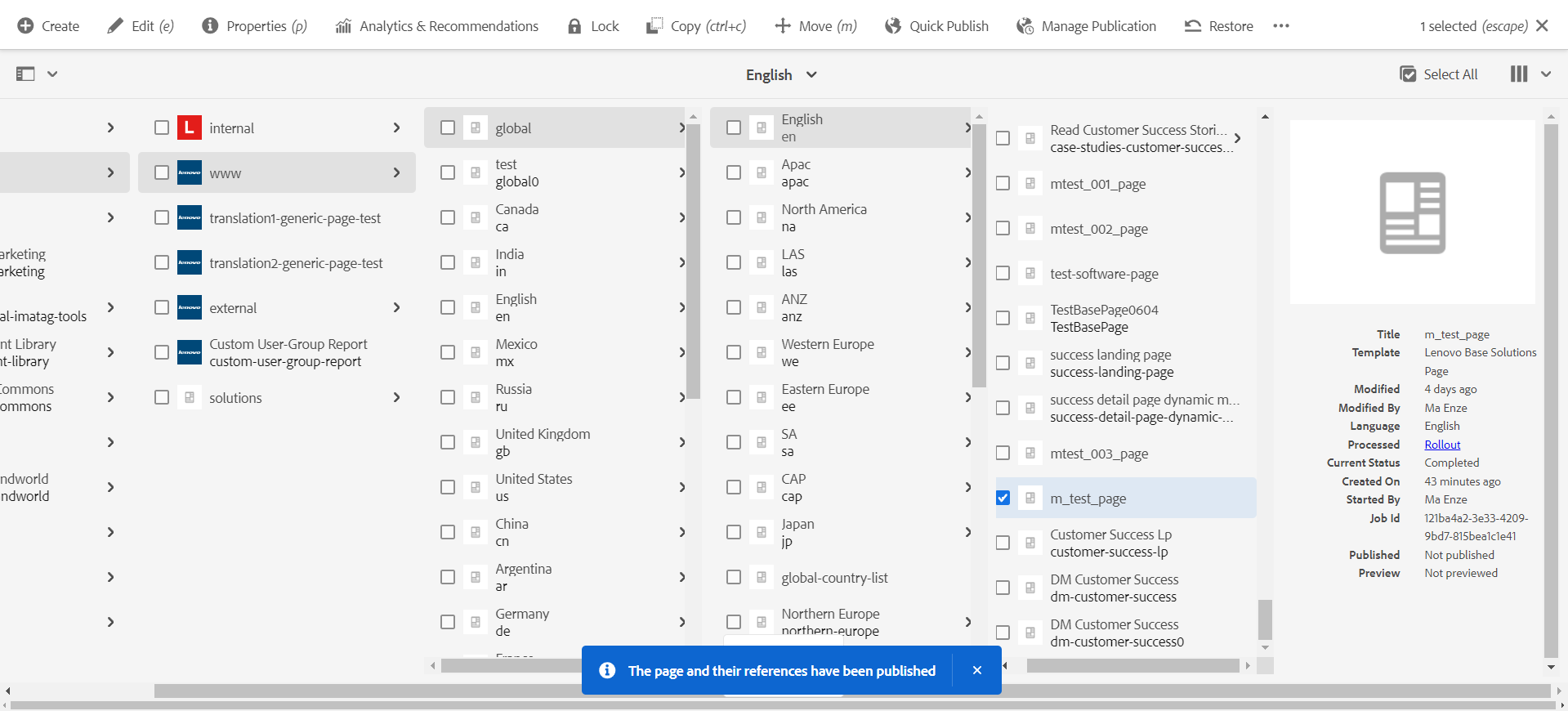
页面发布必须得先发布Rollout的源页面:
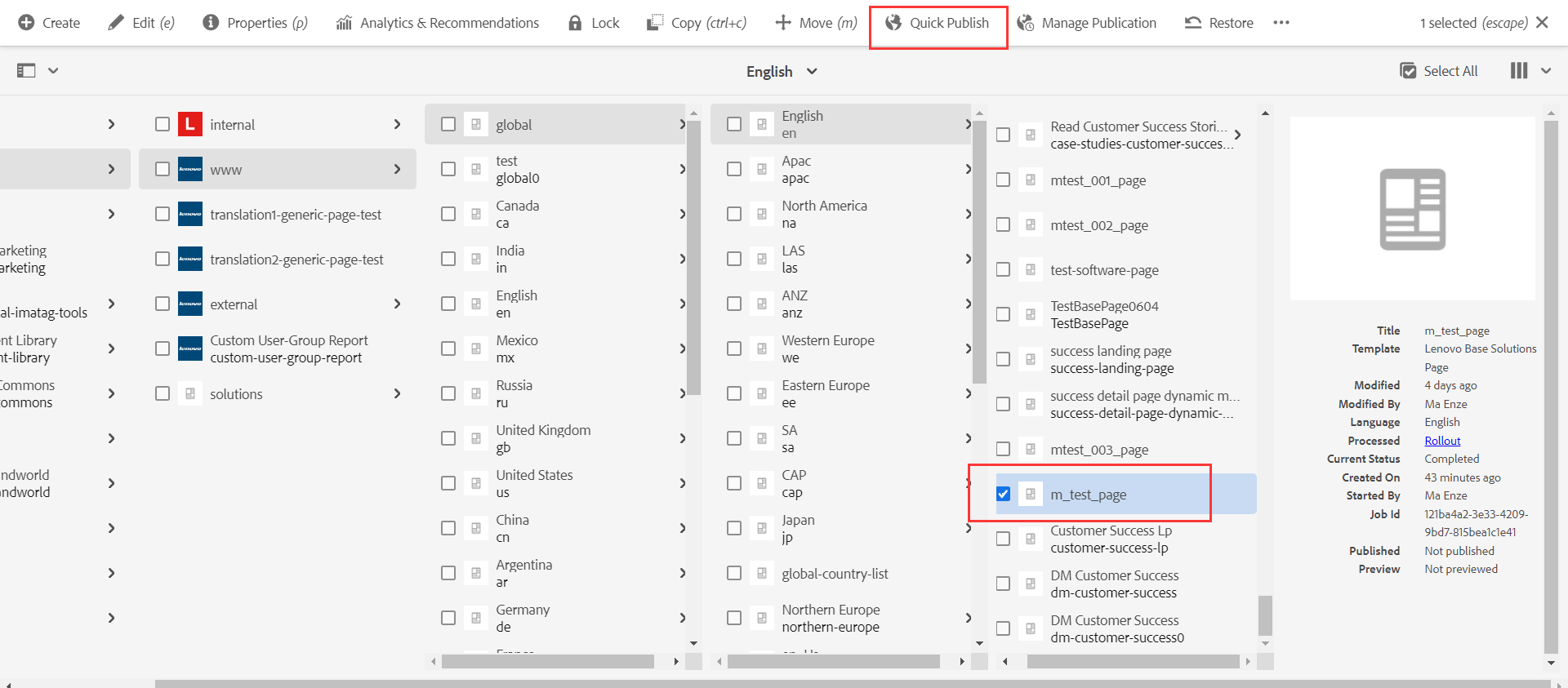
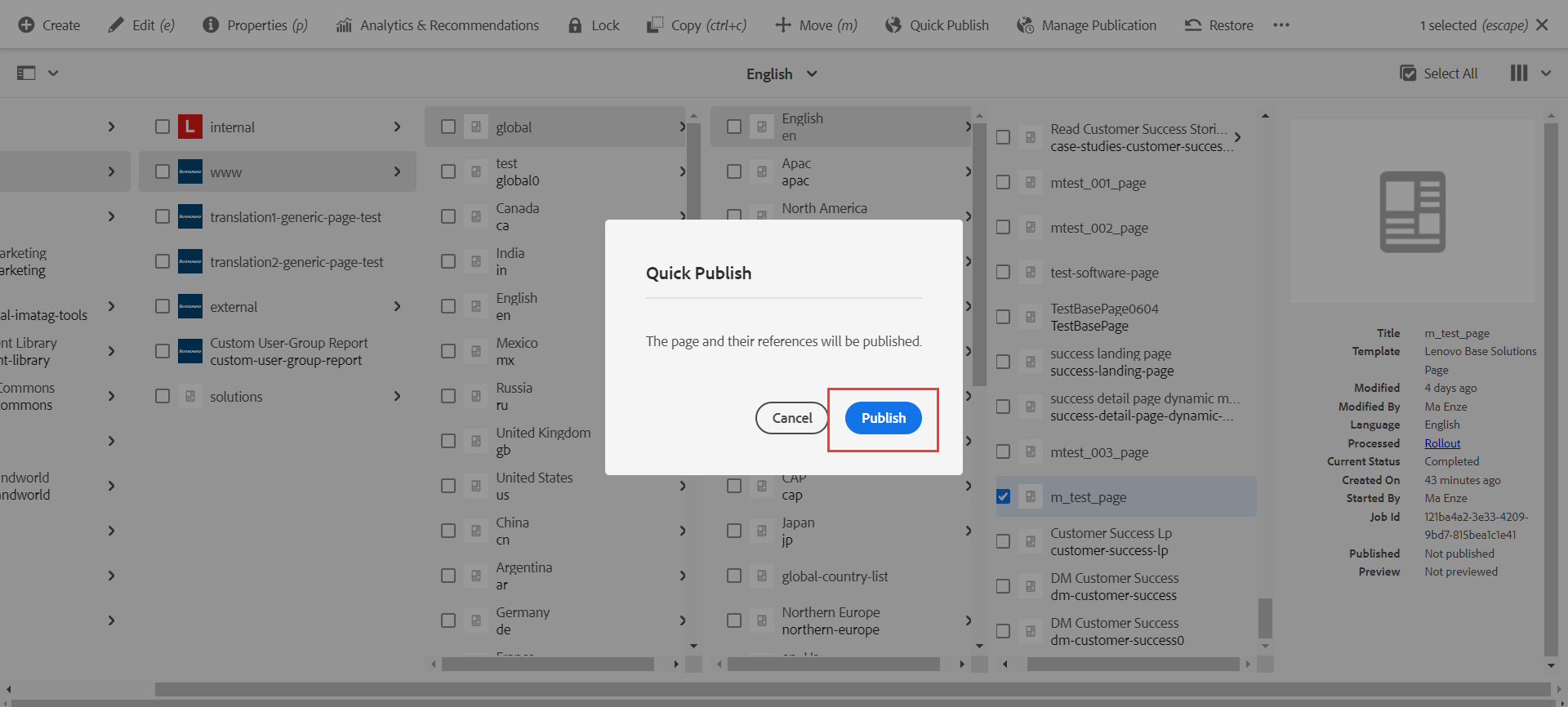
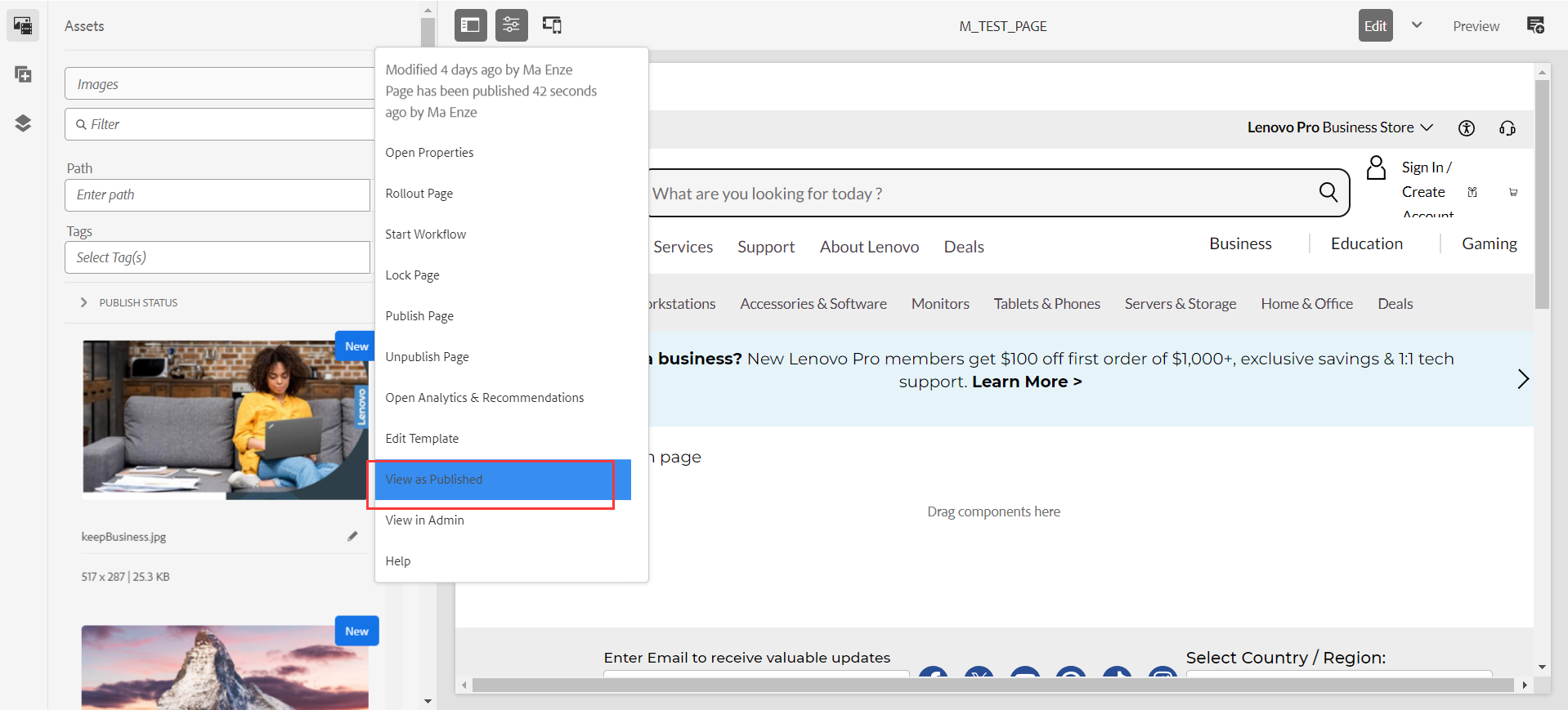
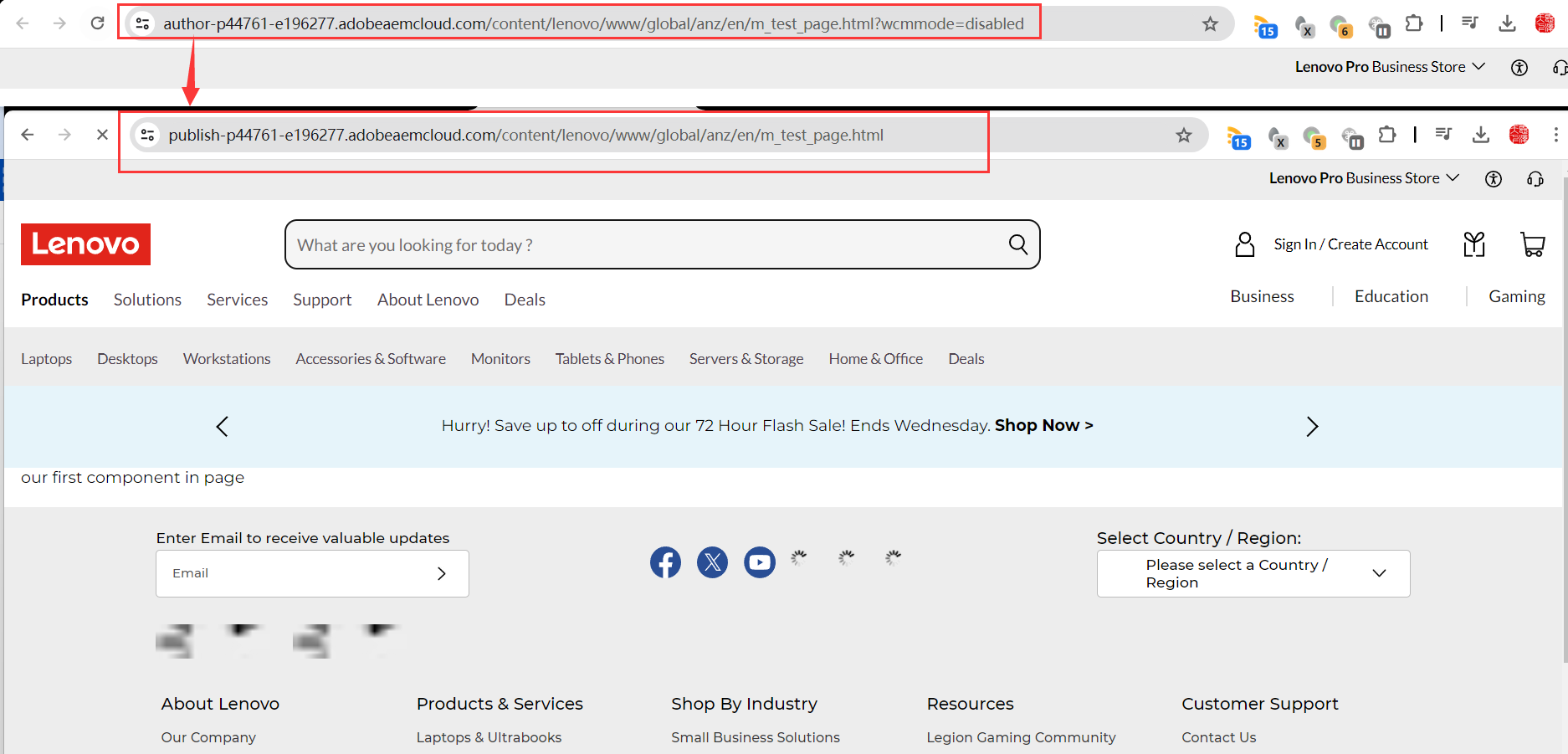
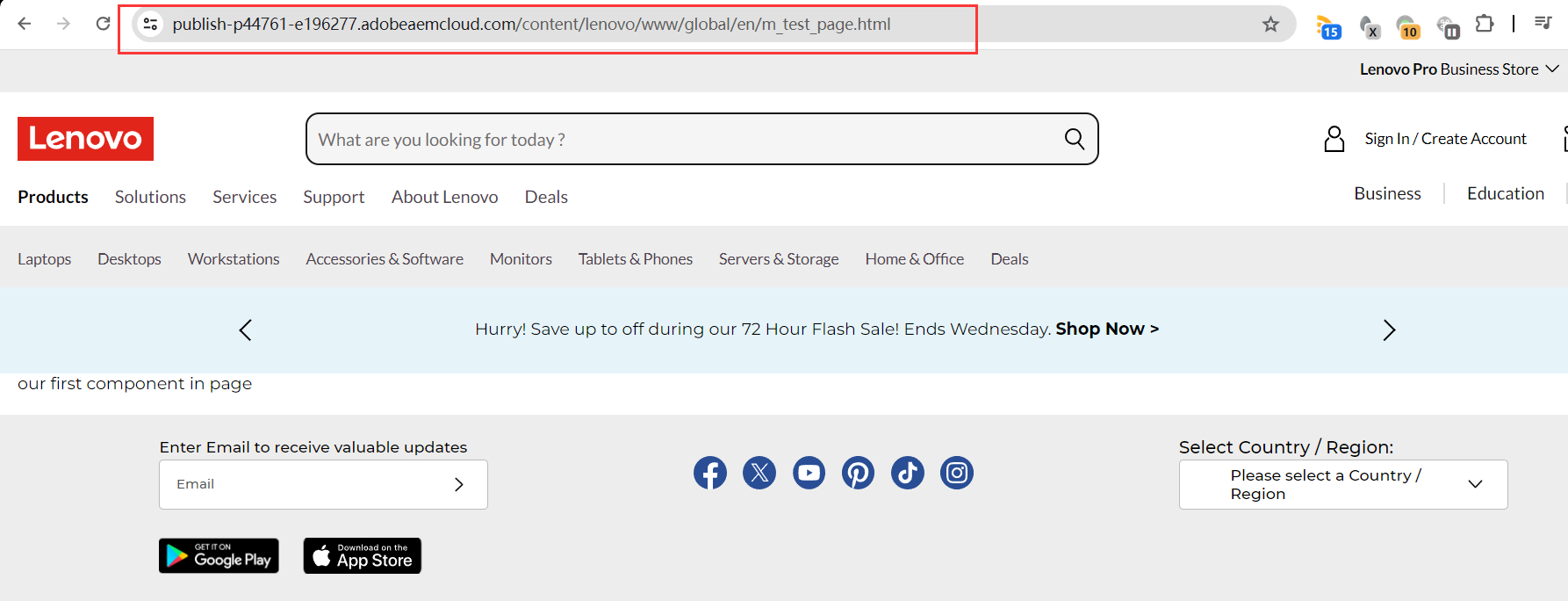
更改地址author为publish,访问正常:
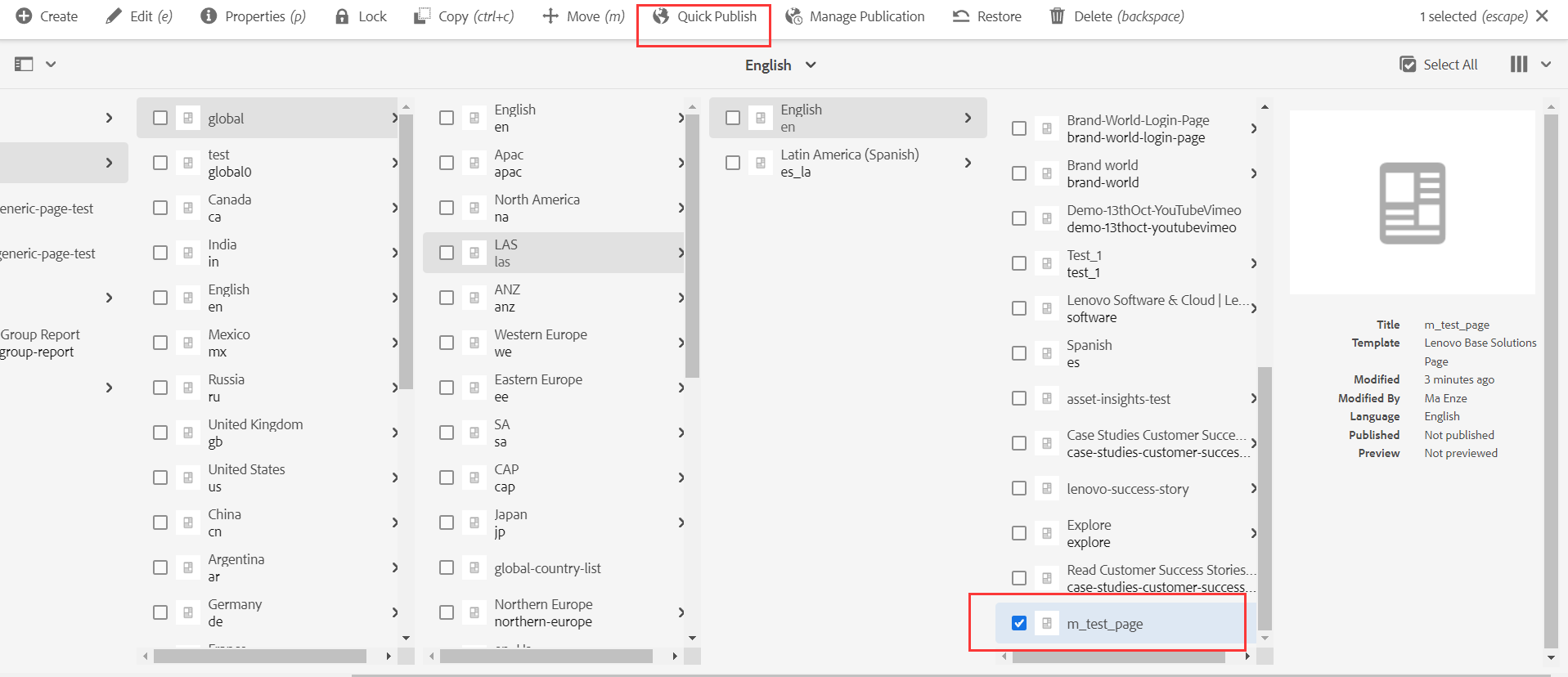
接下来发布Rollout的页面:
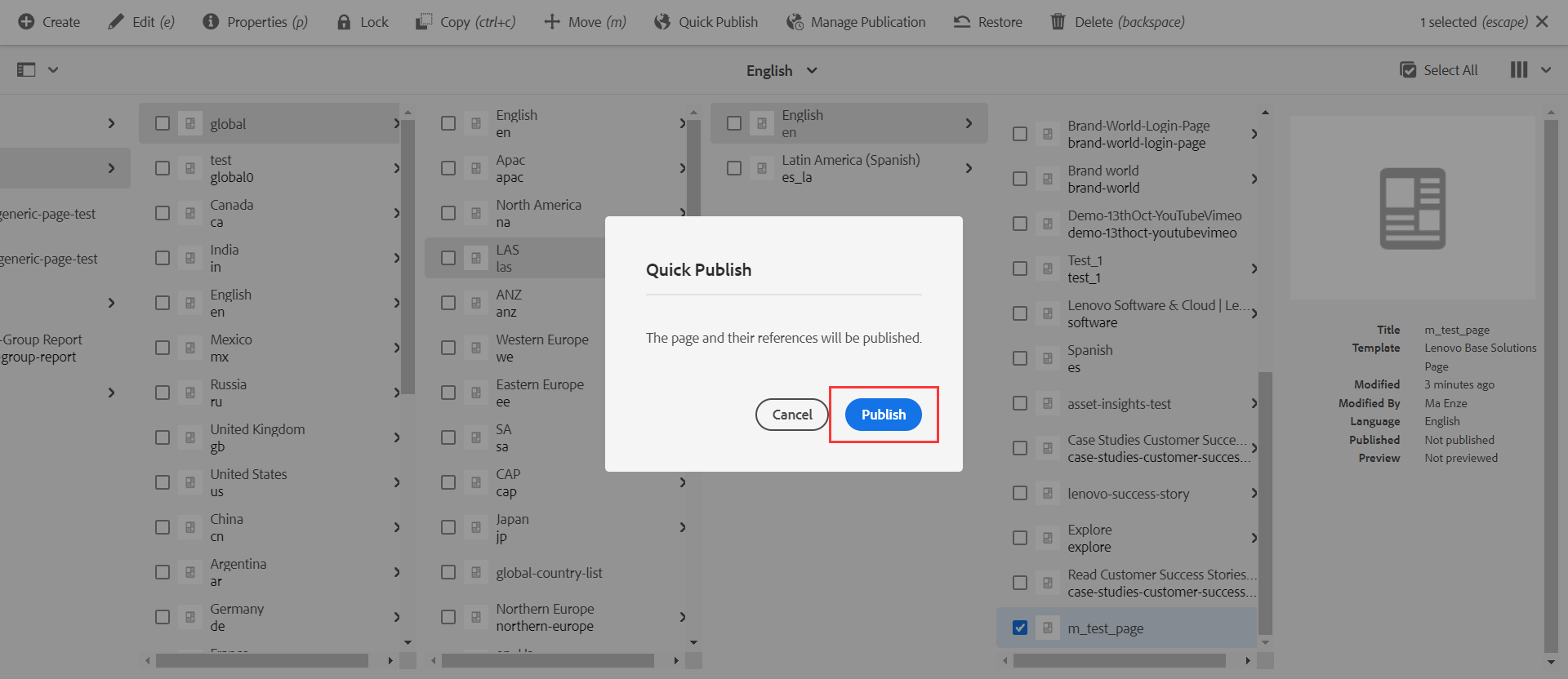
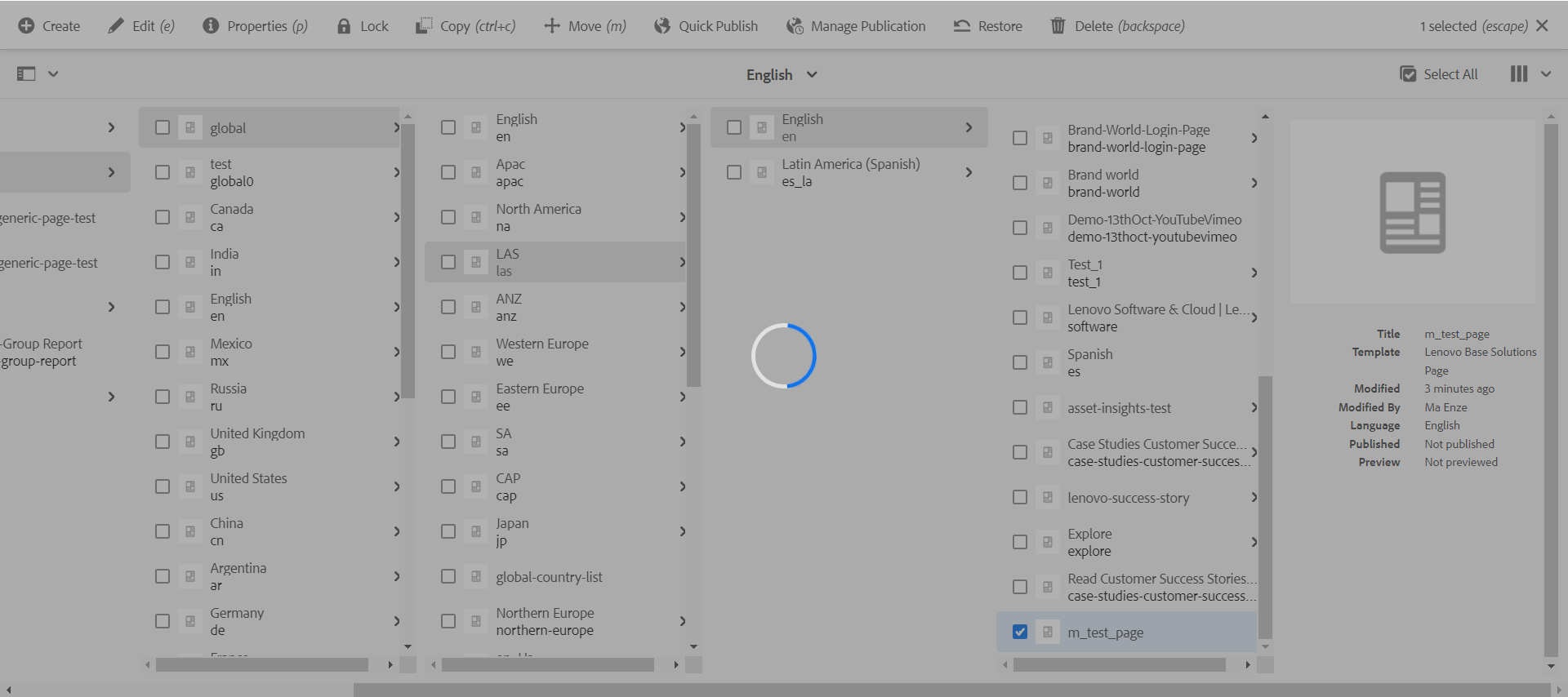
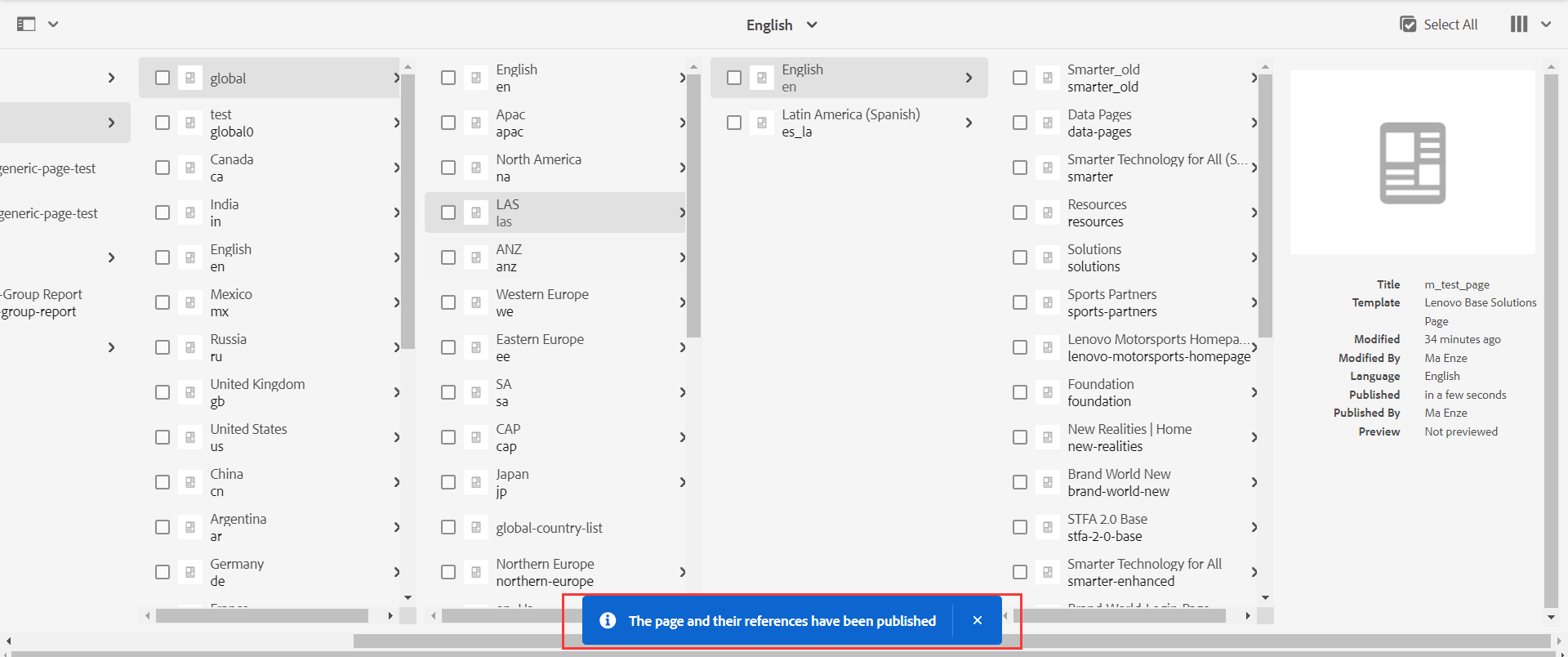
访问也正常
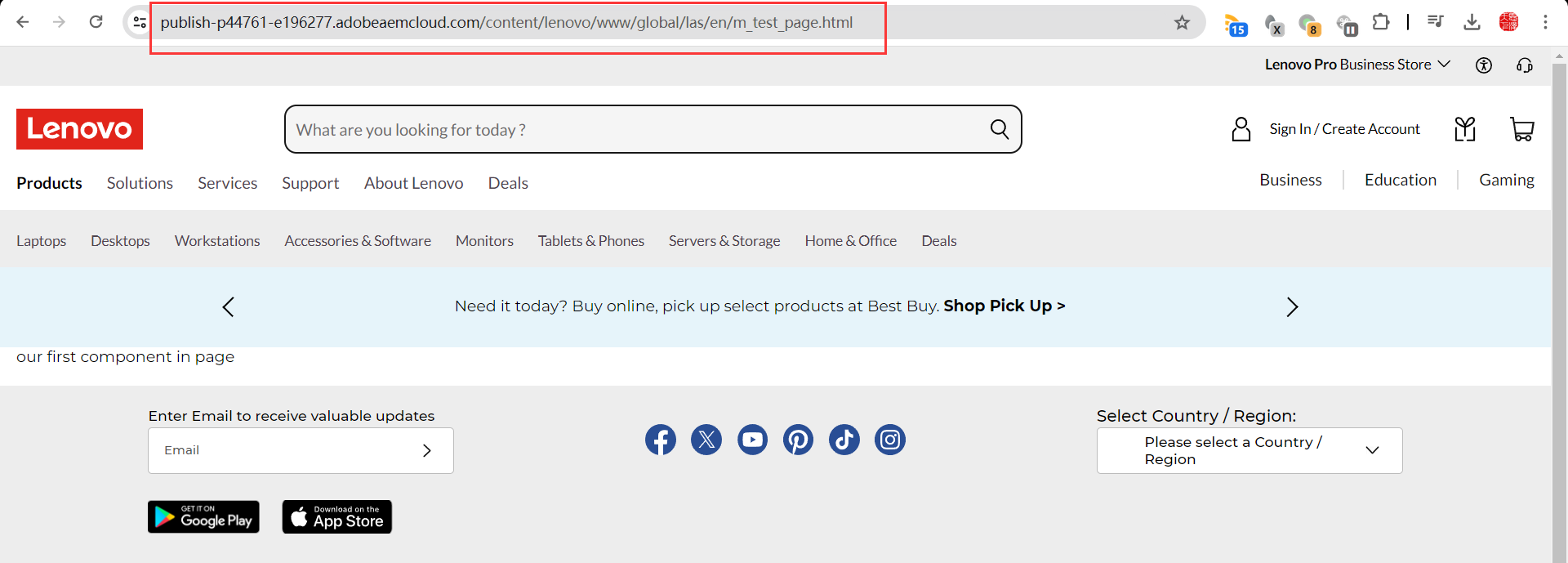
4.2 Manage Publication
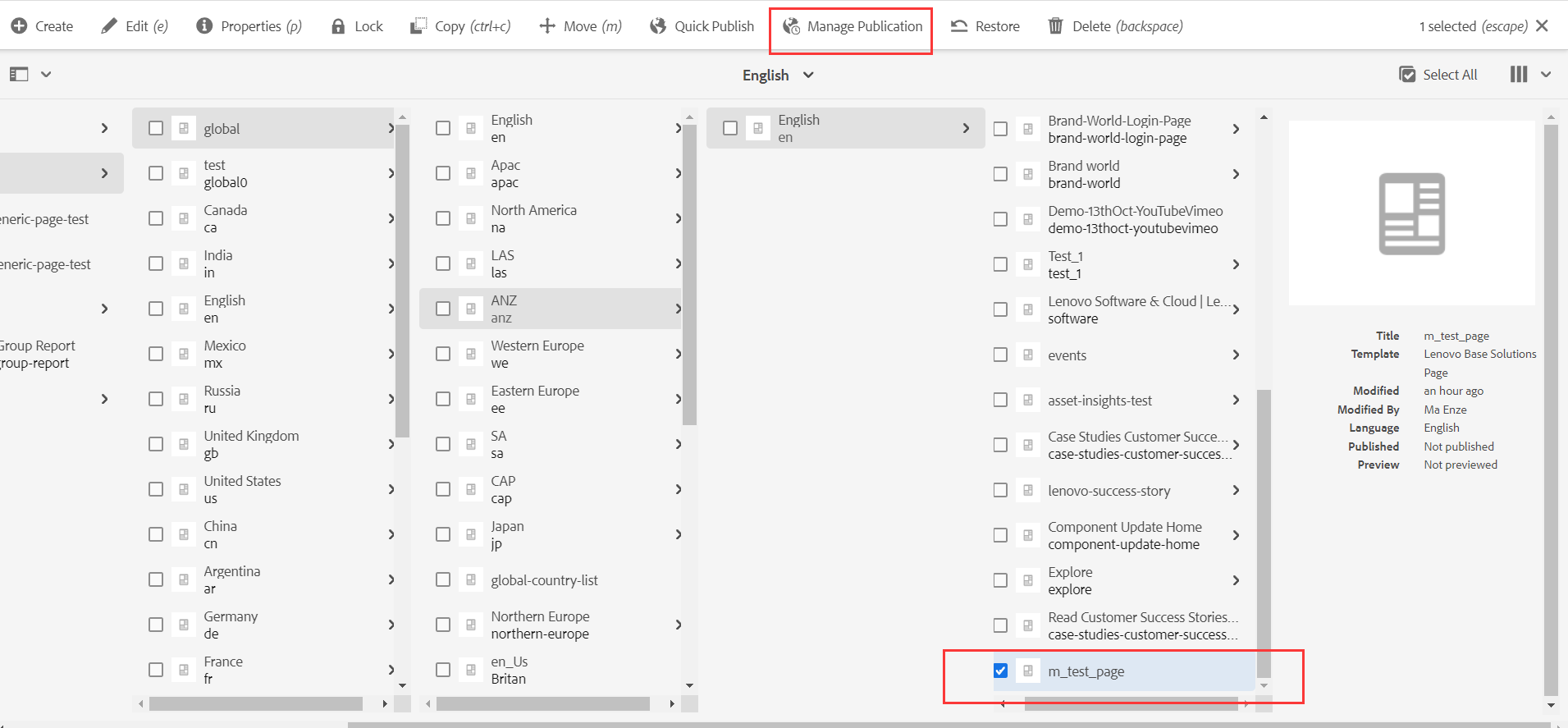
使用Manage Publication去发布:
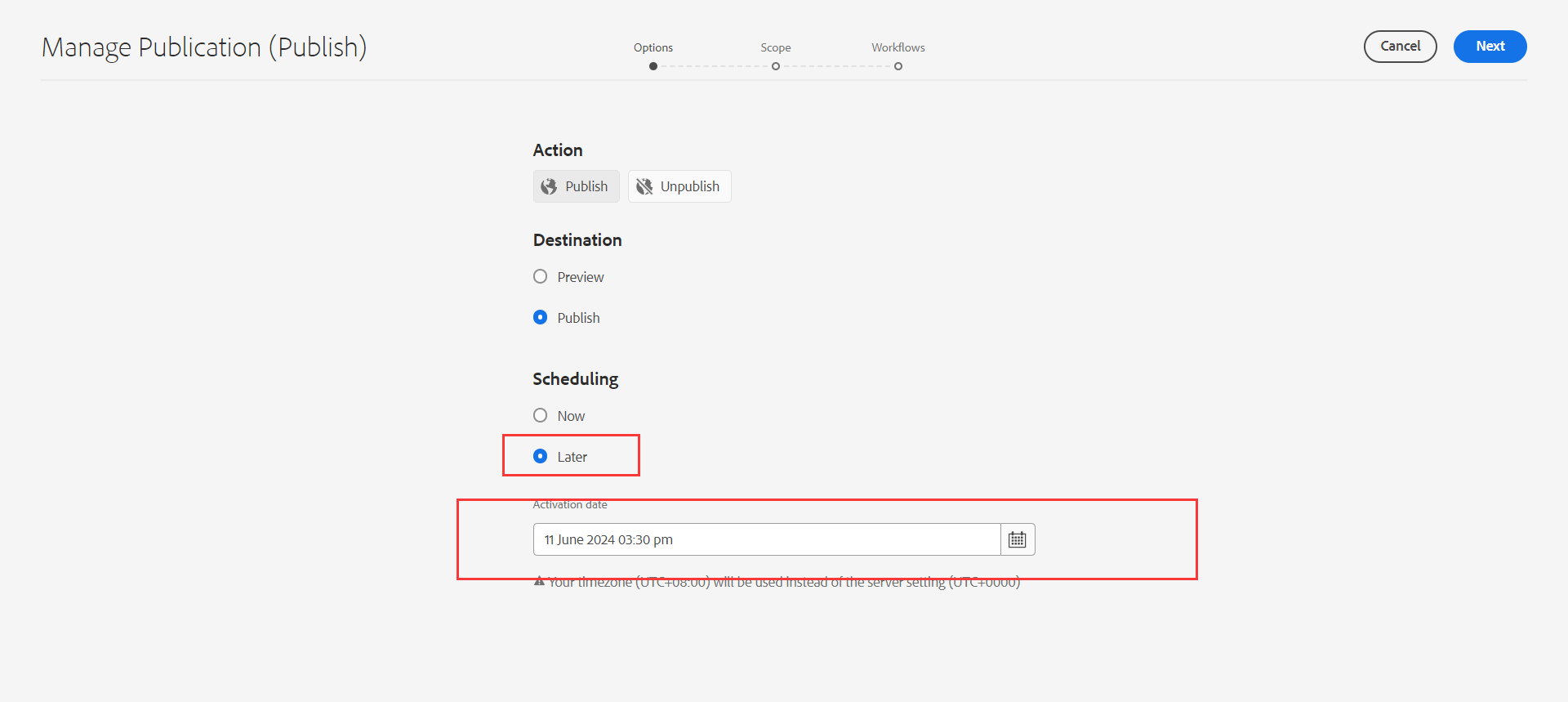
能够设定延迟发布:
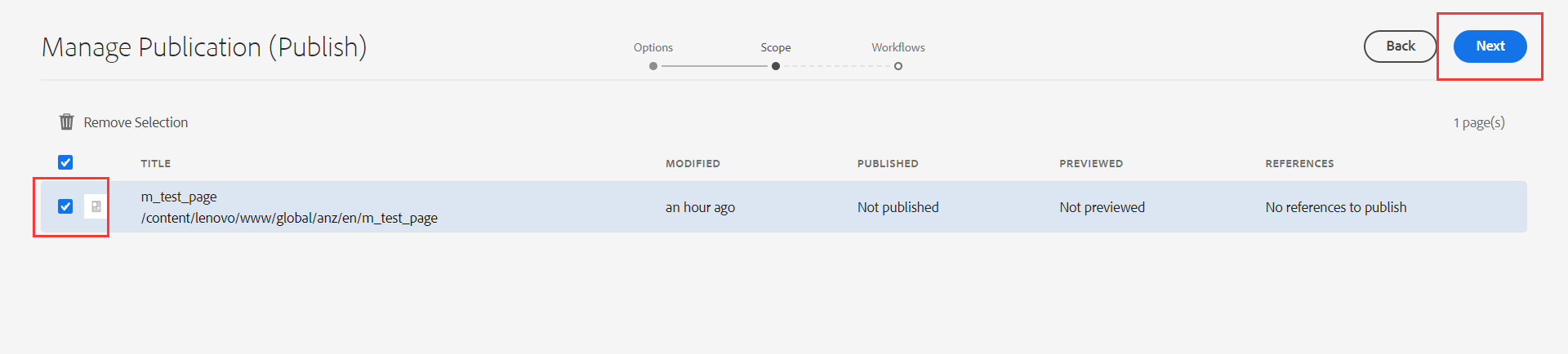
勾选要发布的页面:
起个流程名称:
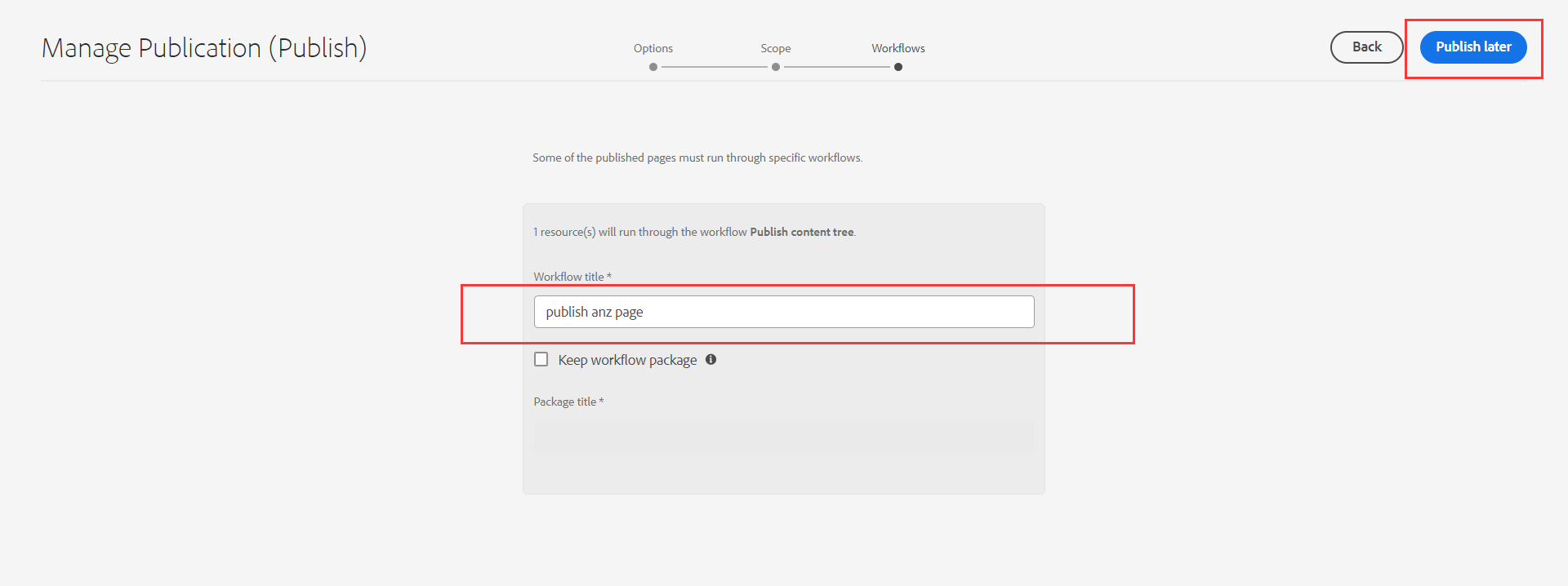
等待发布完毕即可:
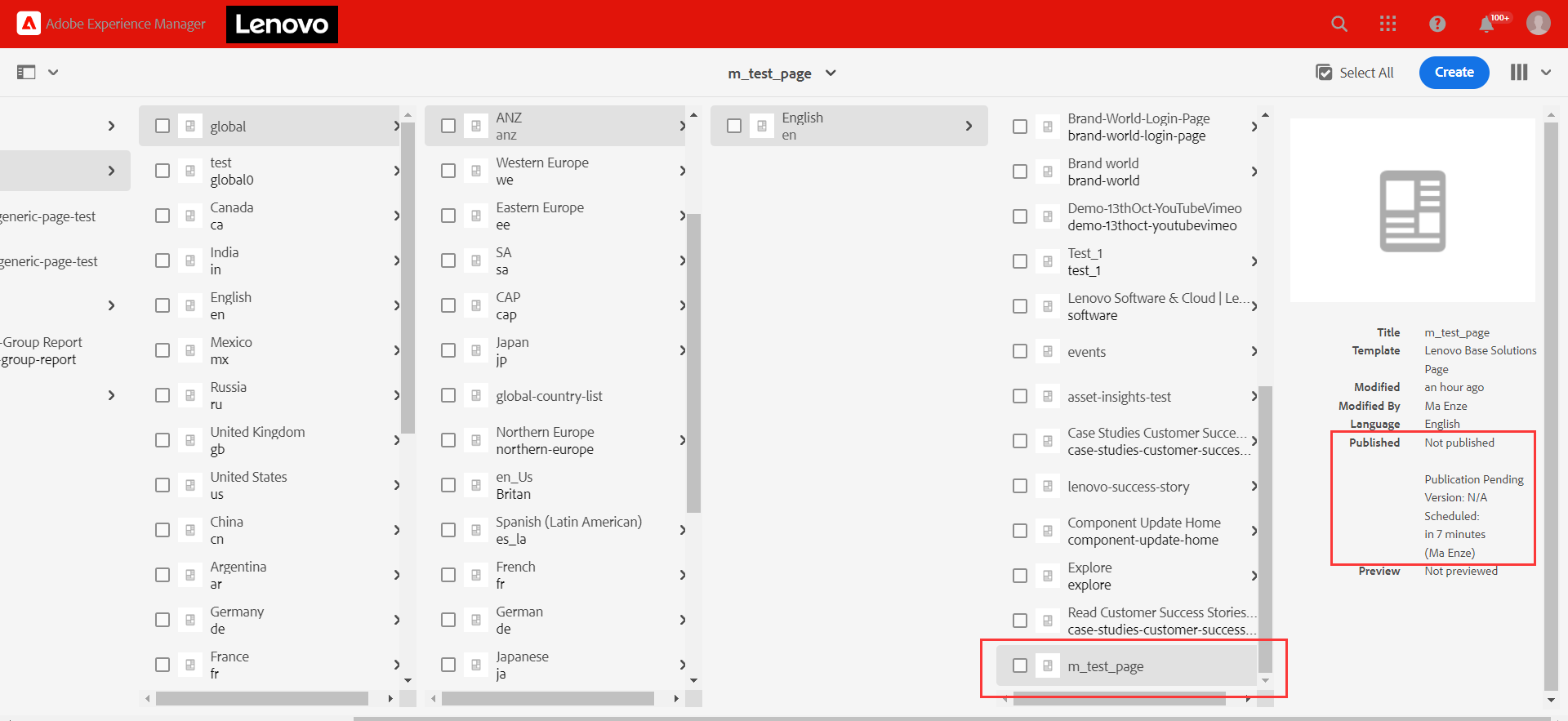
定时任务执行结束,发布完毕:
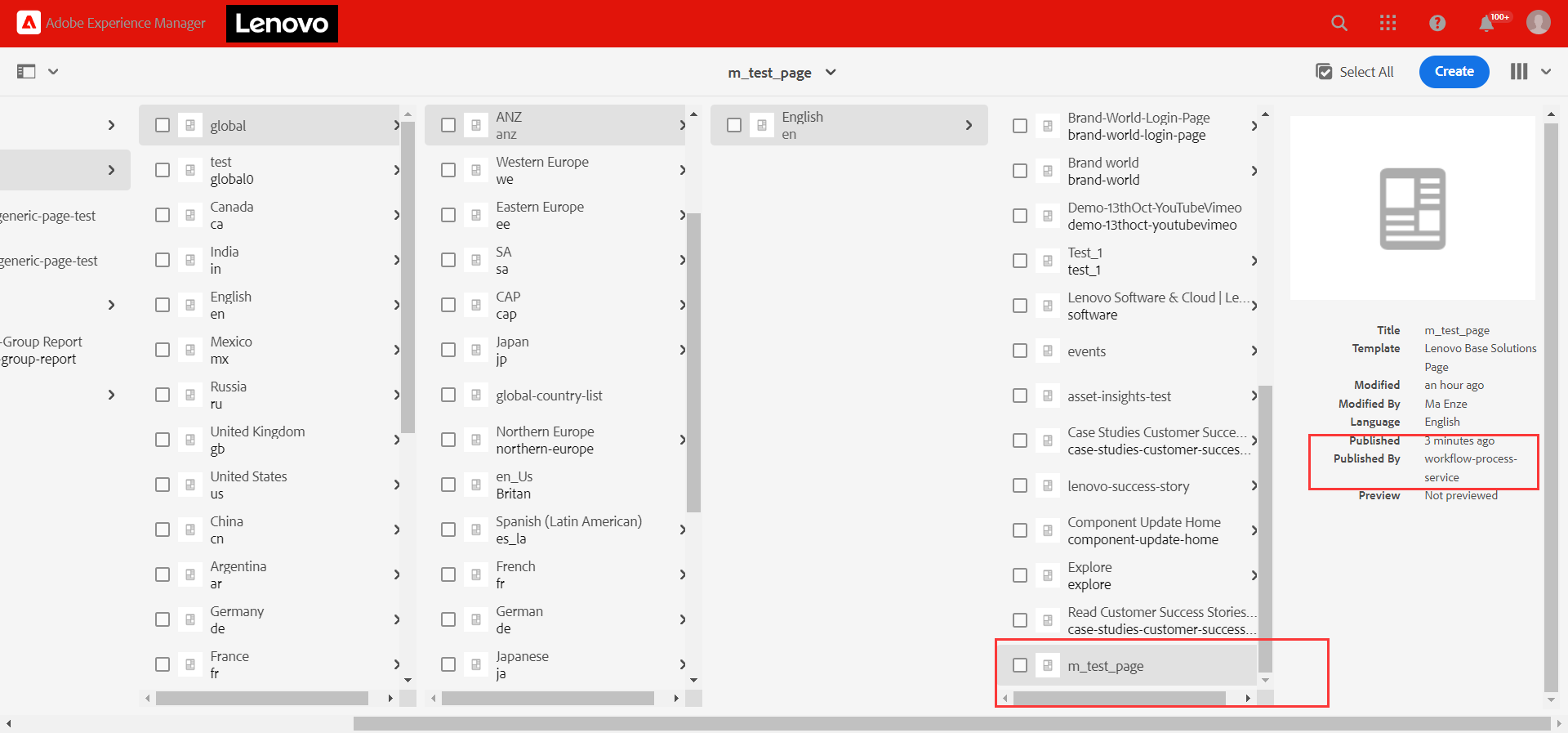
去访问验证:
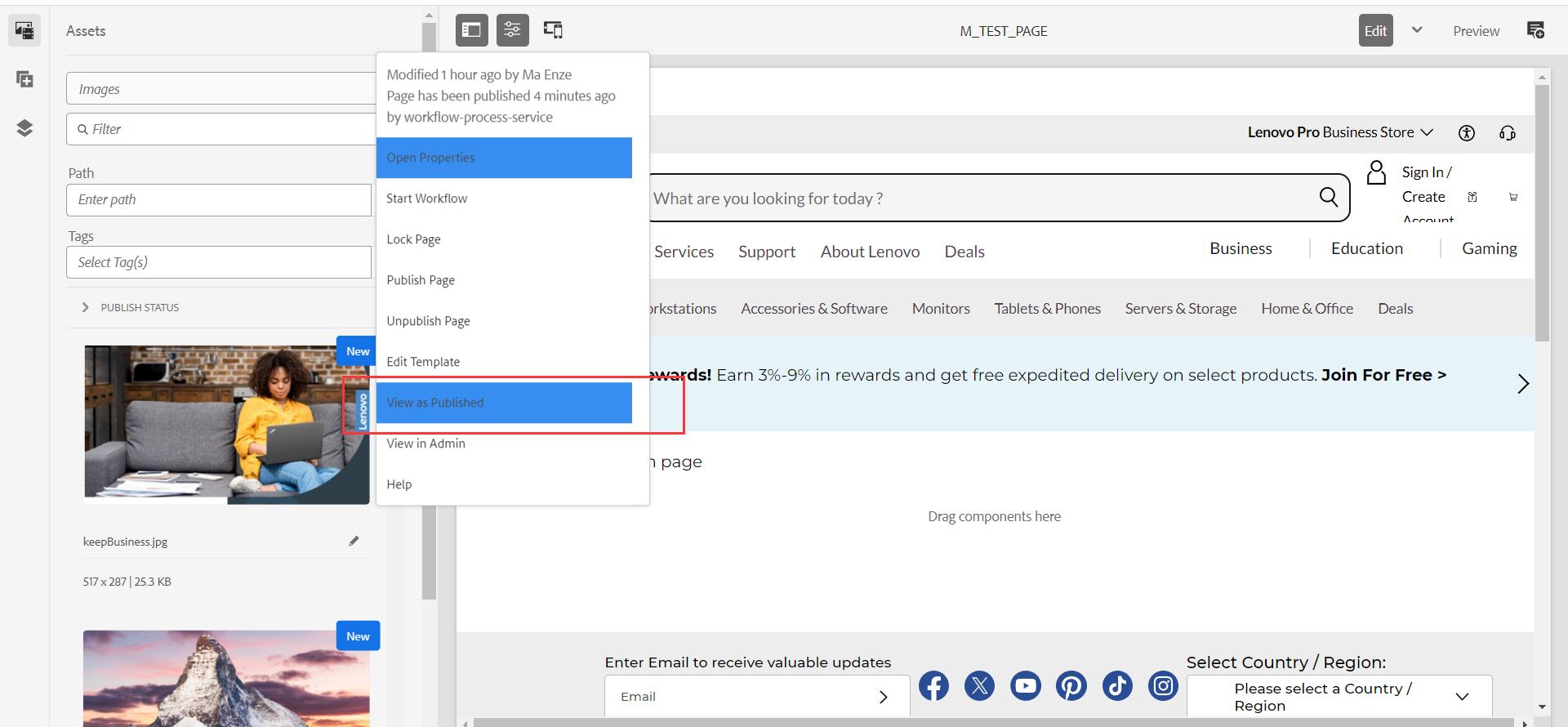
内容展示正常: