——————————目录大纲——————————
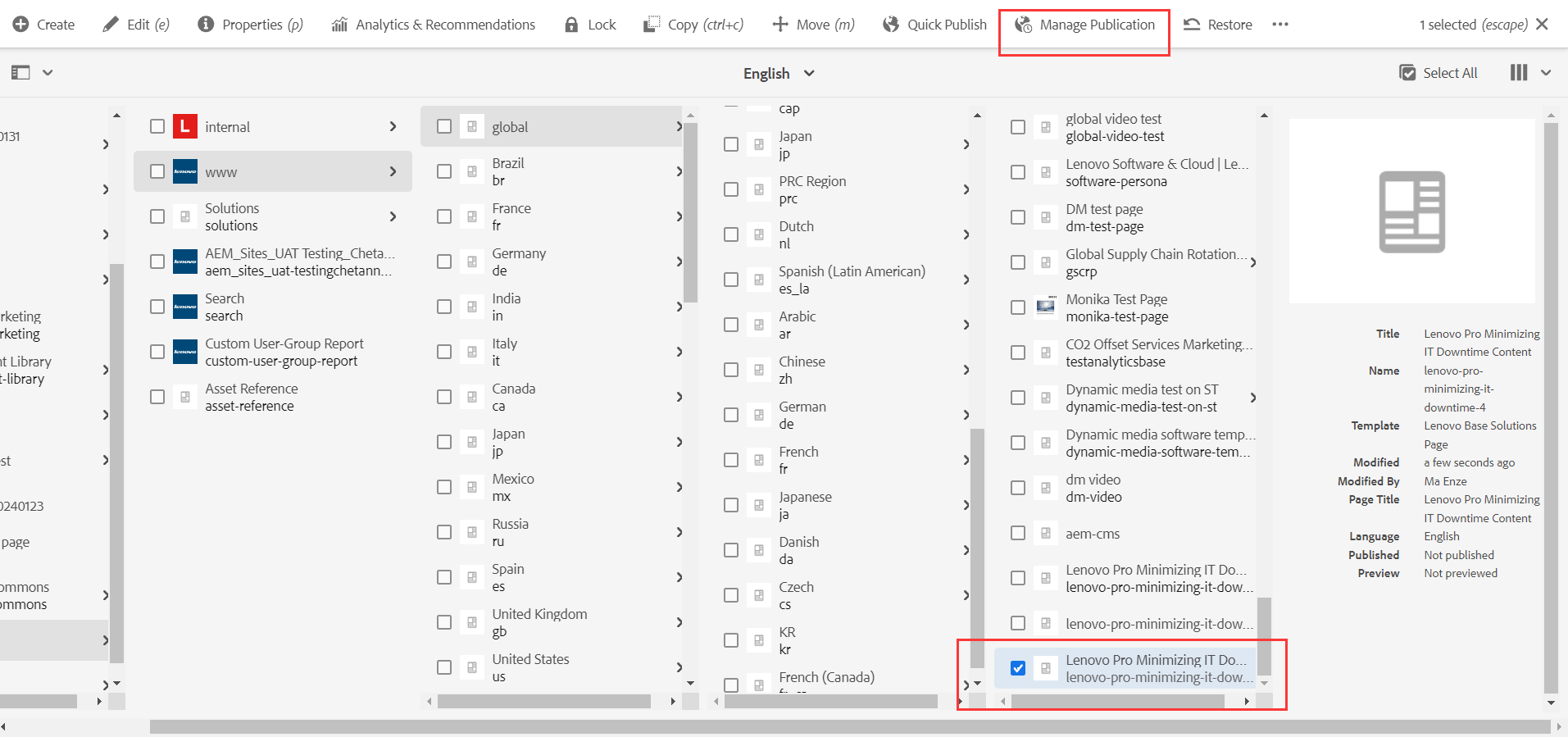
一、源页面
1、源页面信息:
1.1 地址
1.2 编辑地址
技巧:Publish更改为Author域名后,再追加/editor.html,后面接路径即可访问
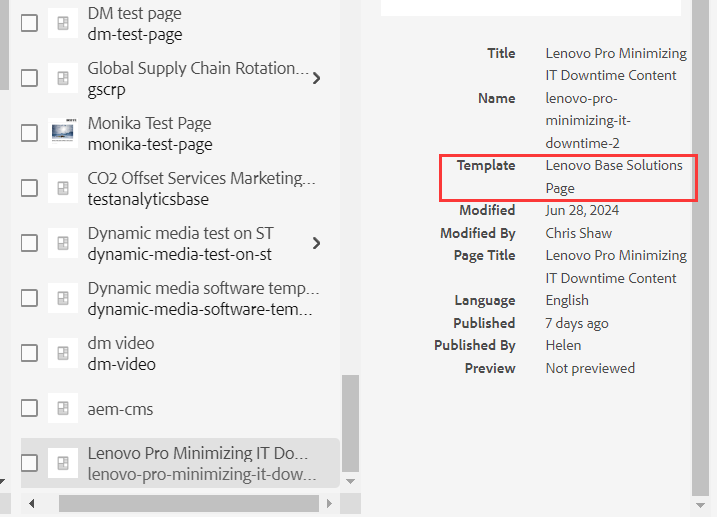
1.3 使用的模板:Lenovo Base Solutions Page
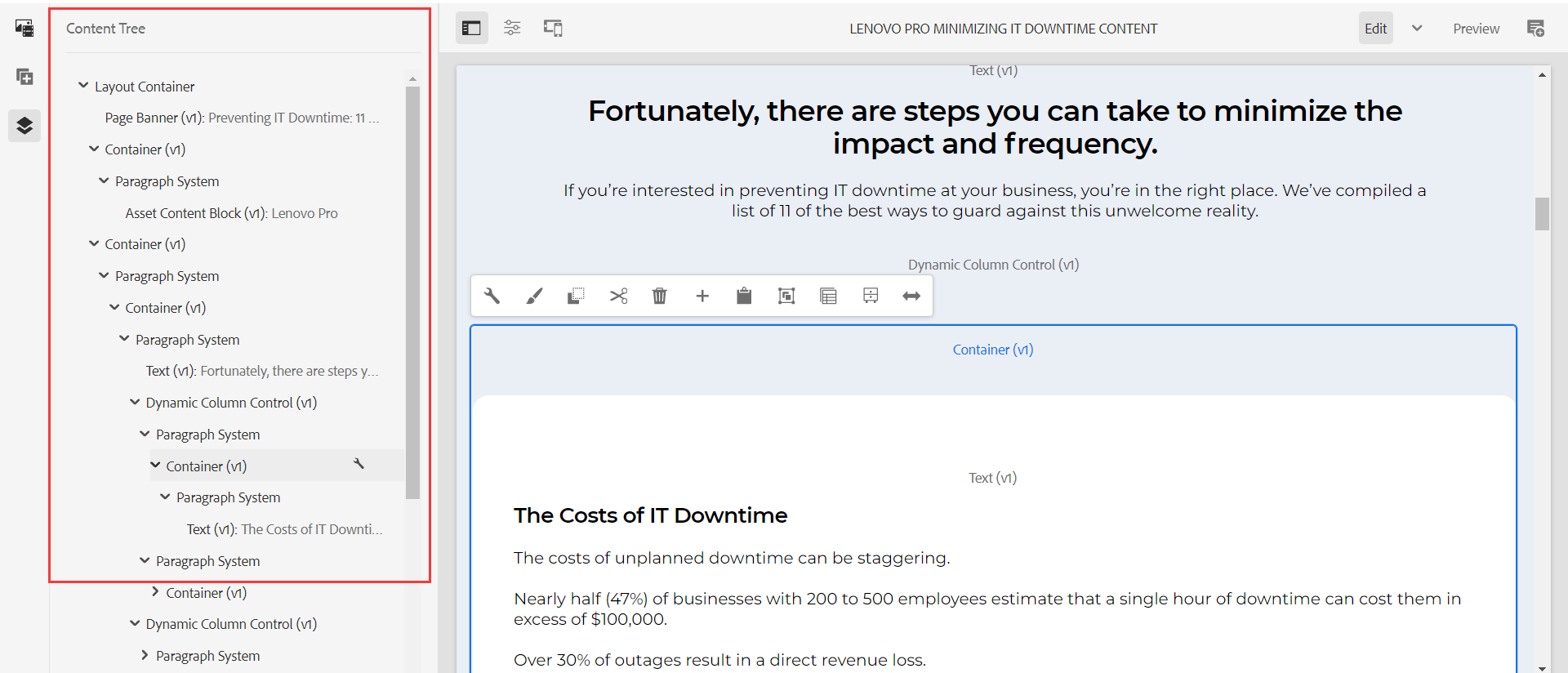
1.4 查看当前页面用到的组件和结构:
2、如何快速找到源页面:
2.1 登录https://author-p44761-e210971.adobeaemcloud.com/aem/start.html
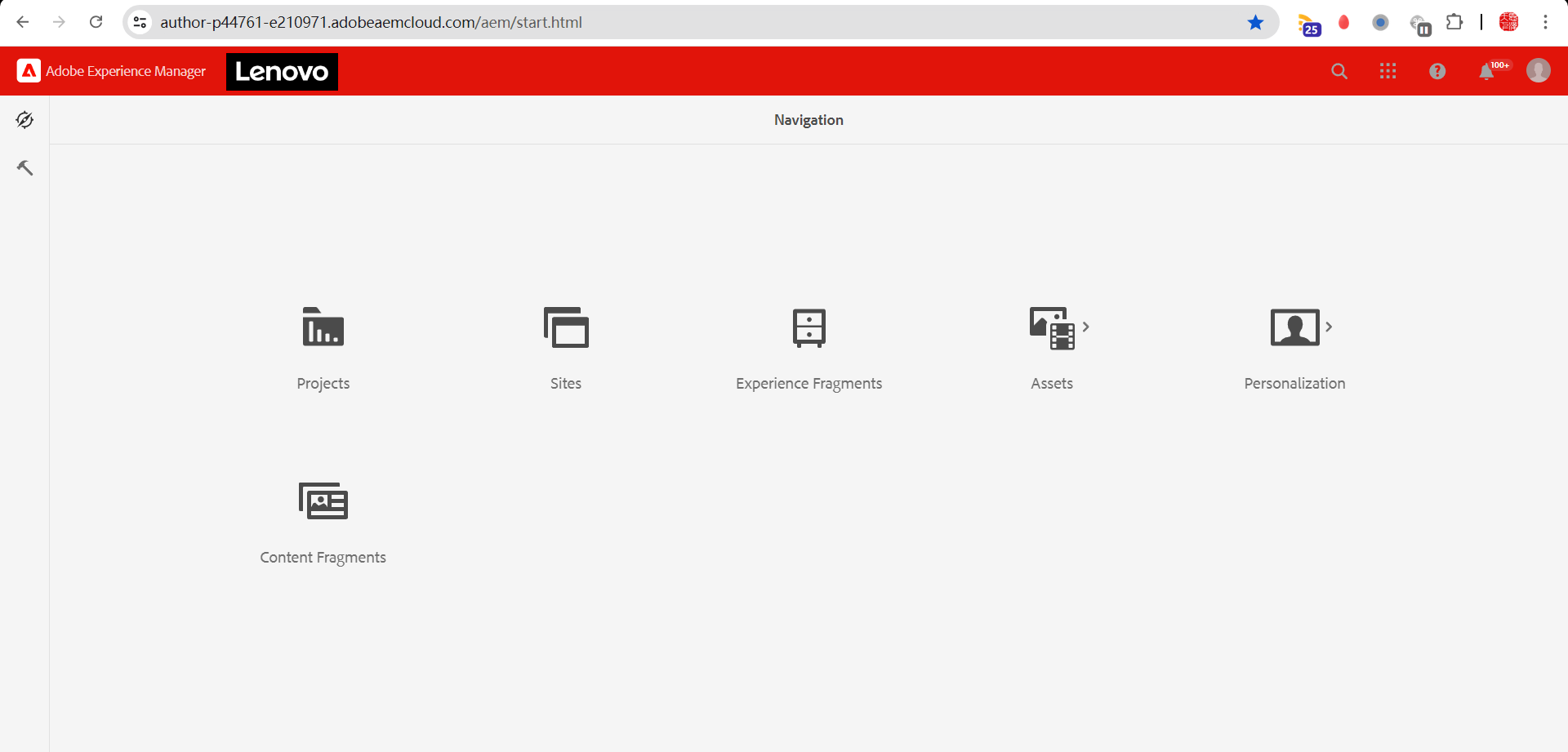
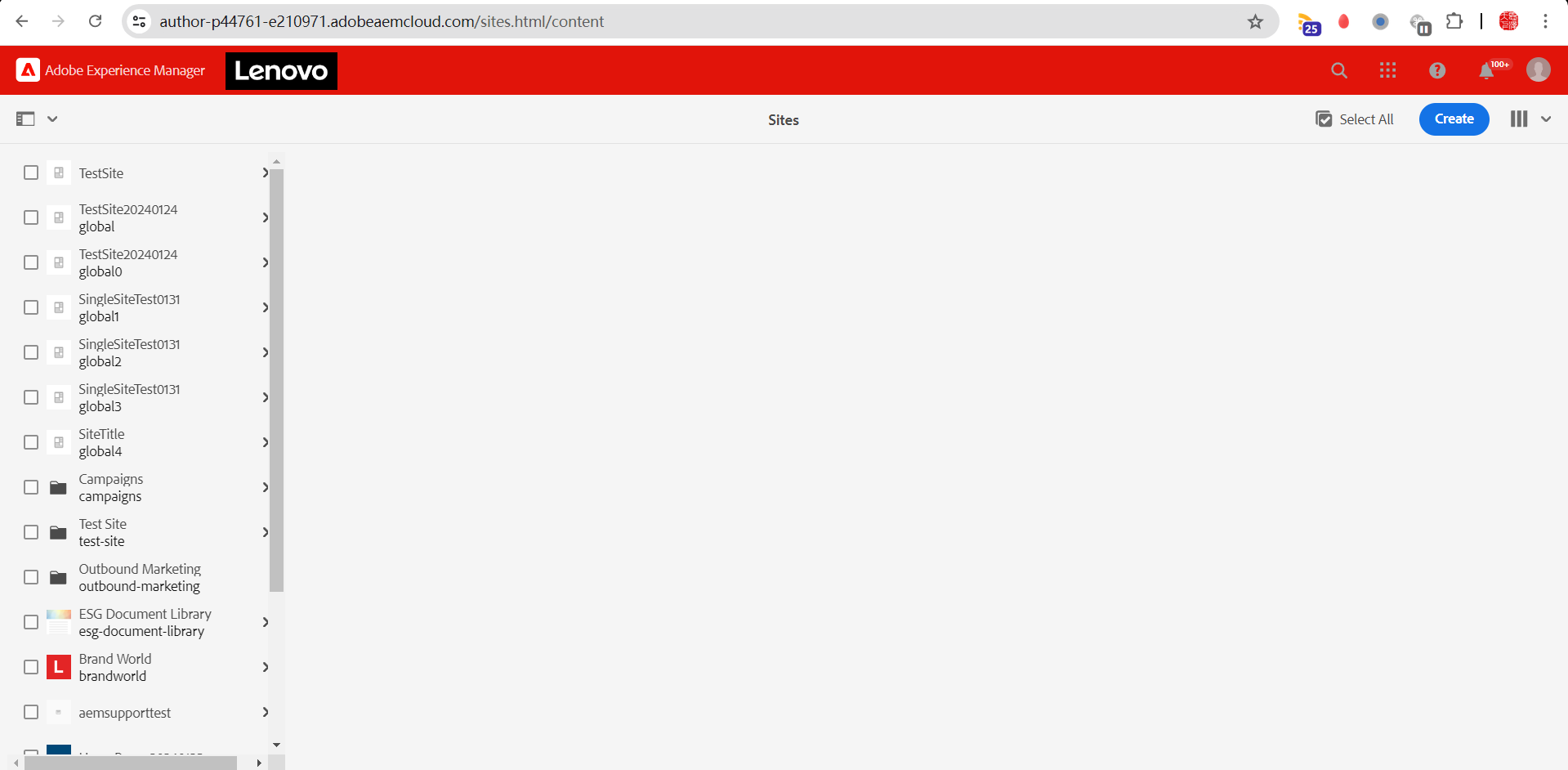
2.2 点击Sites,进入站点
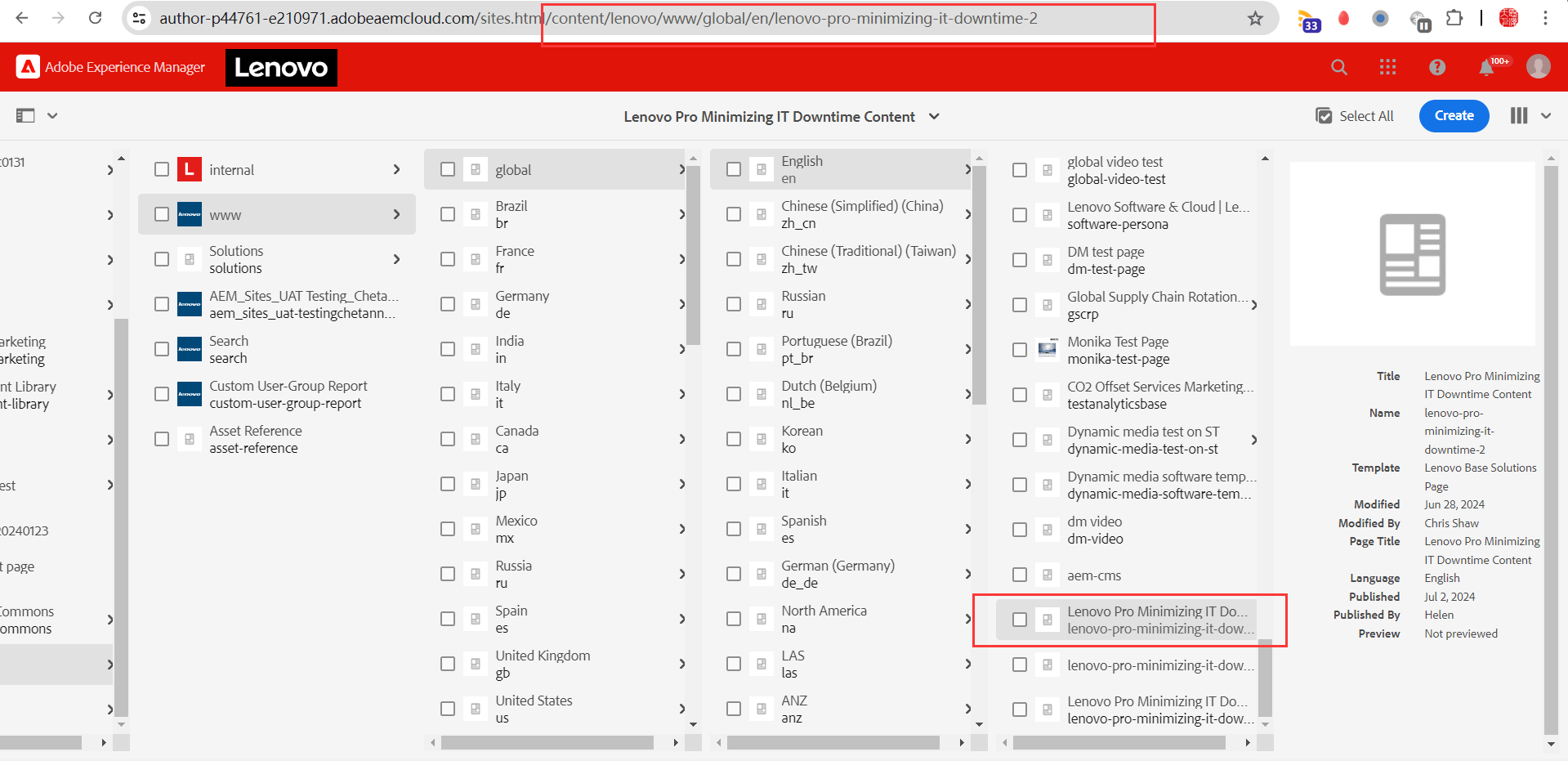
2.3 从源页面复制源页面路径:/content/lenovo/www/global/en/lenovo-pro-minimizing-it-downtime-2 追加到URL后面:
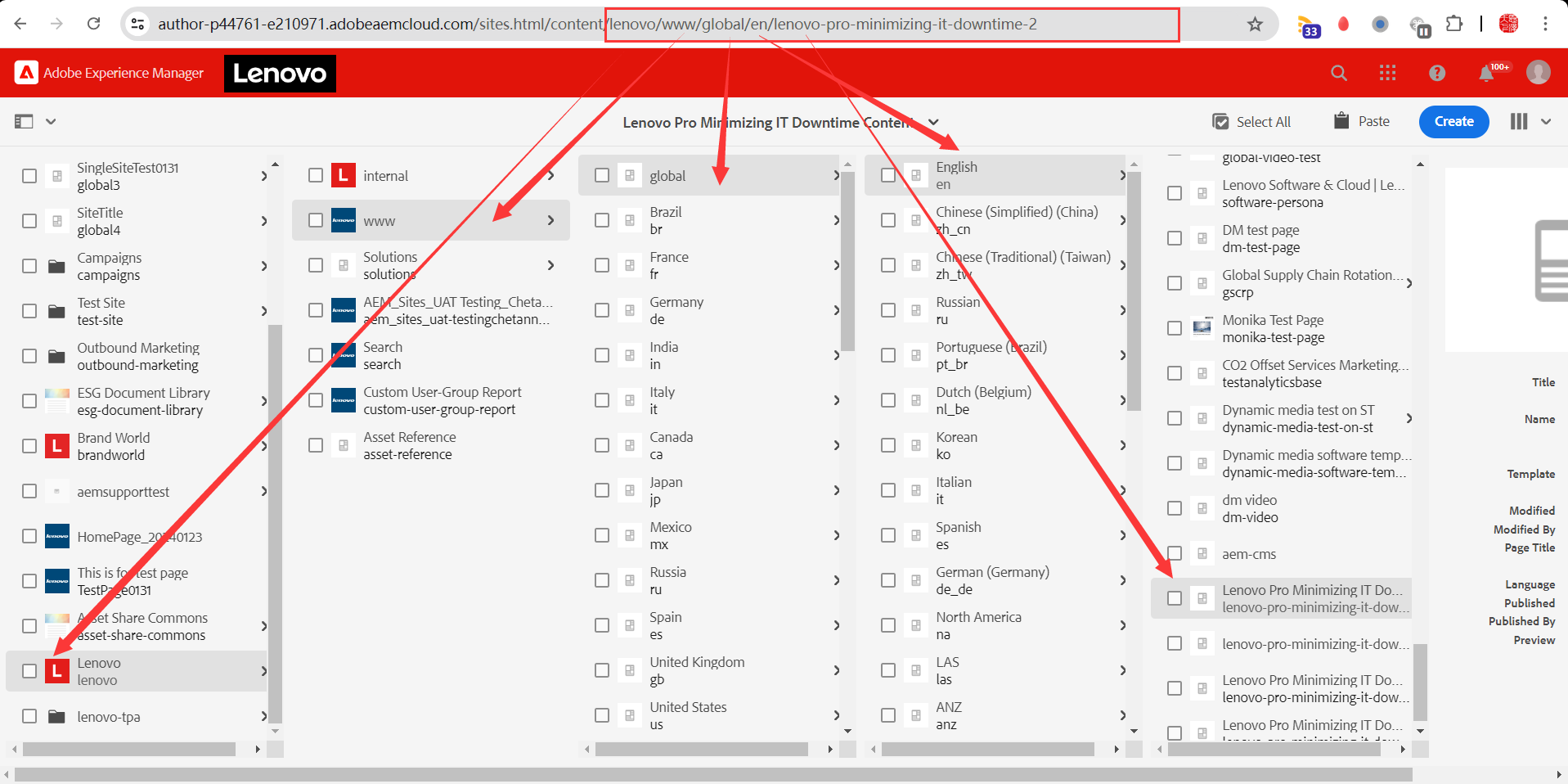
或者按照层级进行依次查找:
二、创建页面
1、通过Copy创建新页面
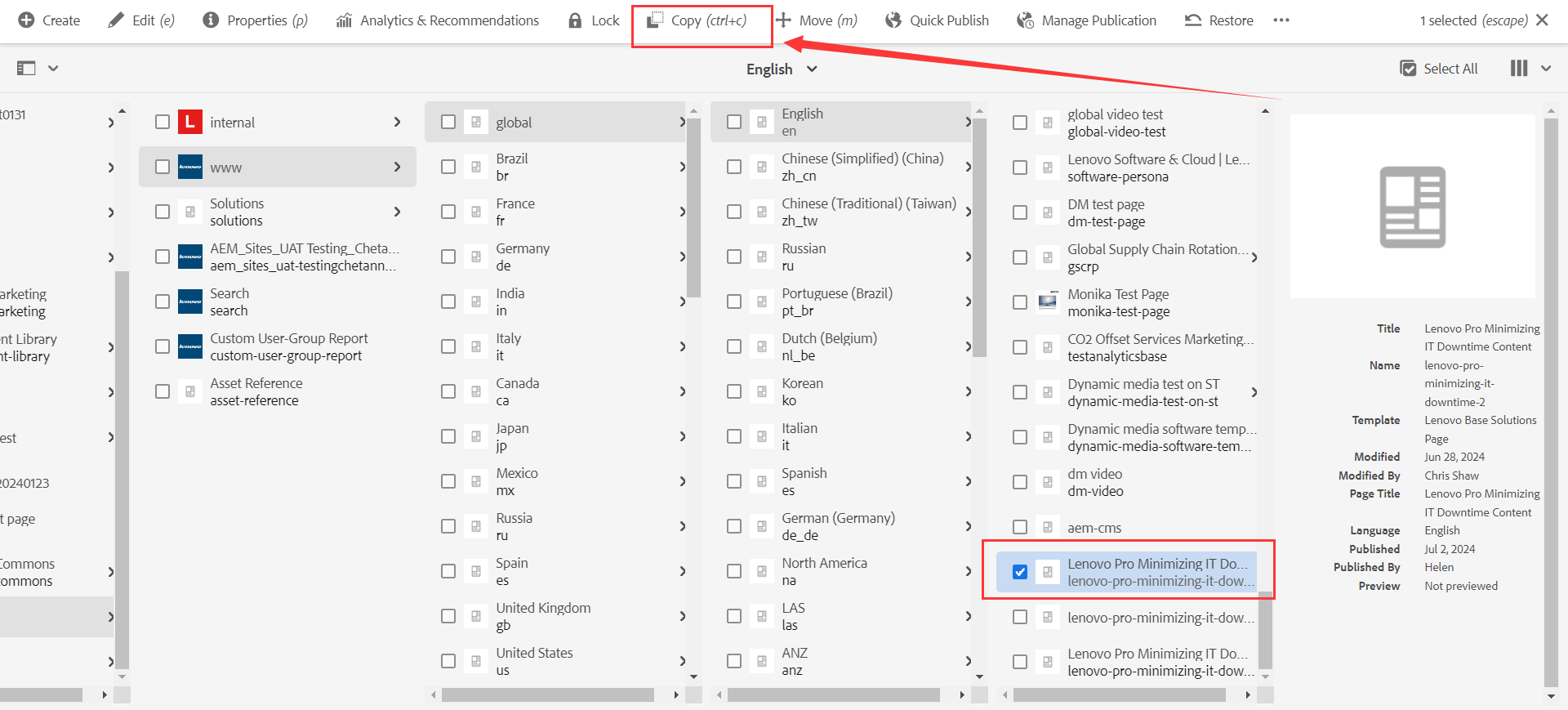
1.1 选中要Copy的页面,点击Copy或者按Ctrl + C
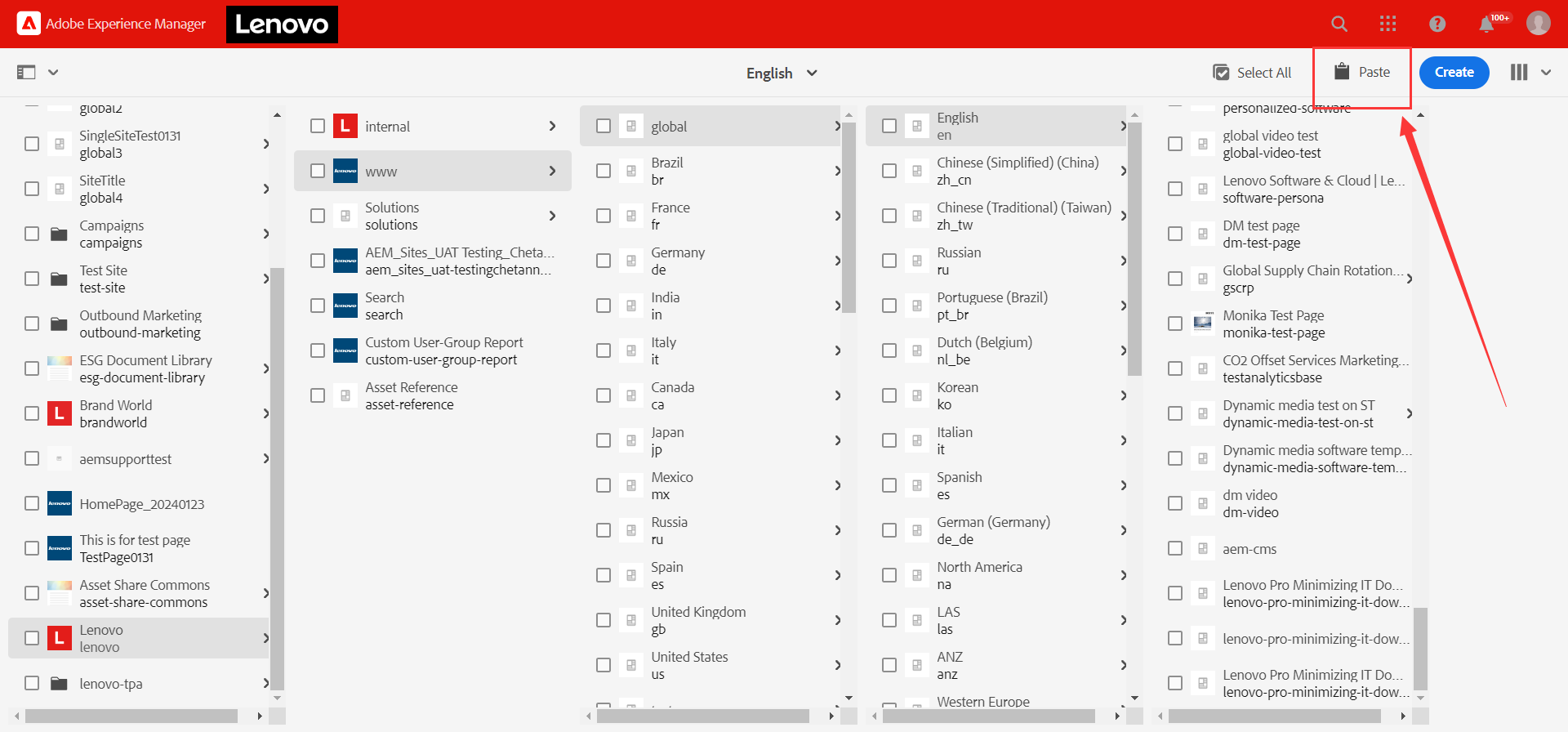
1.2 点击Paste
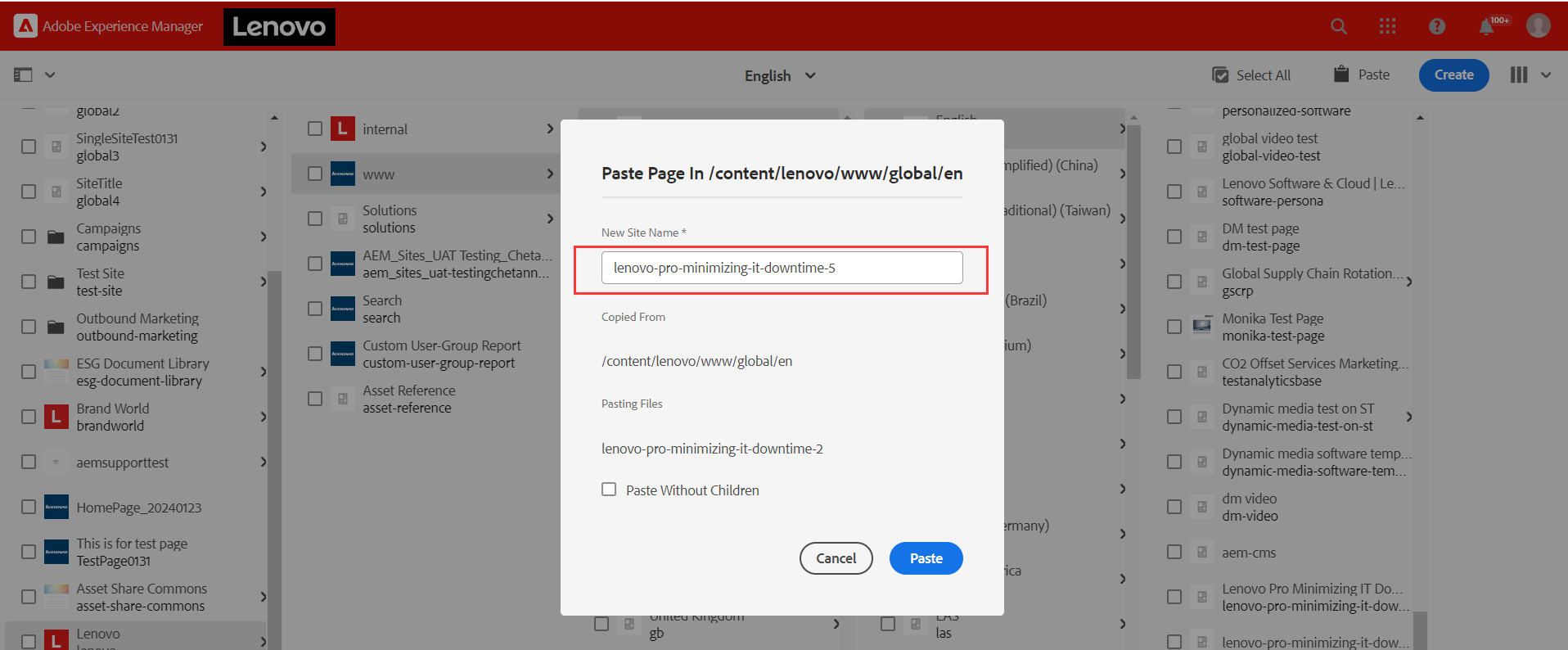
1.3 输入名称即可
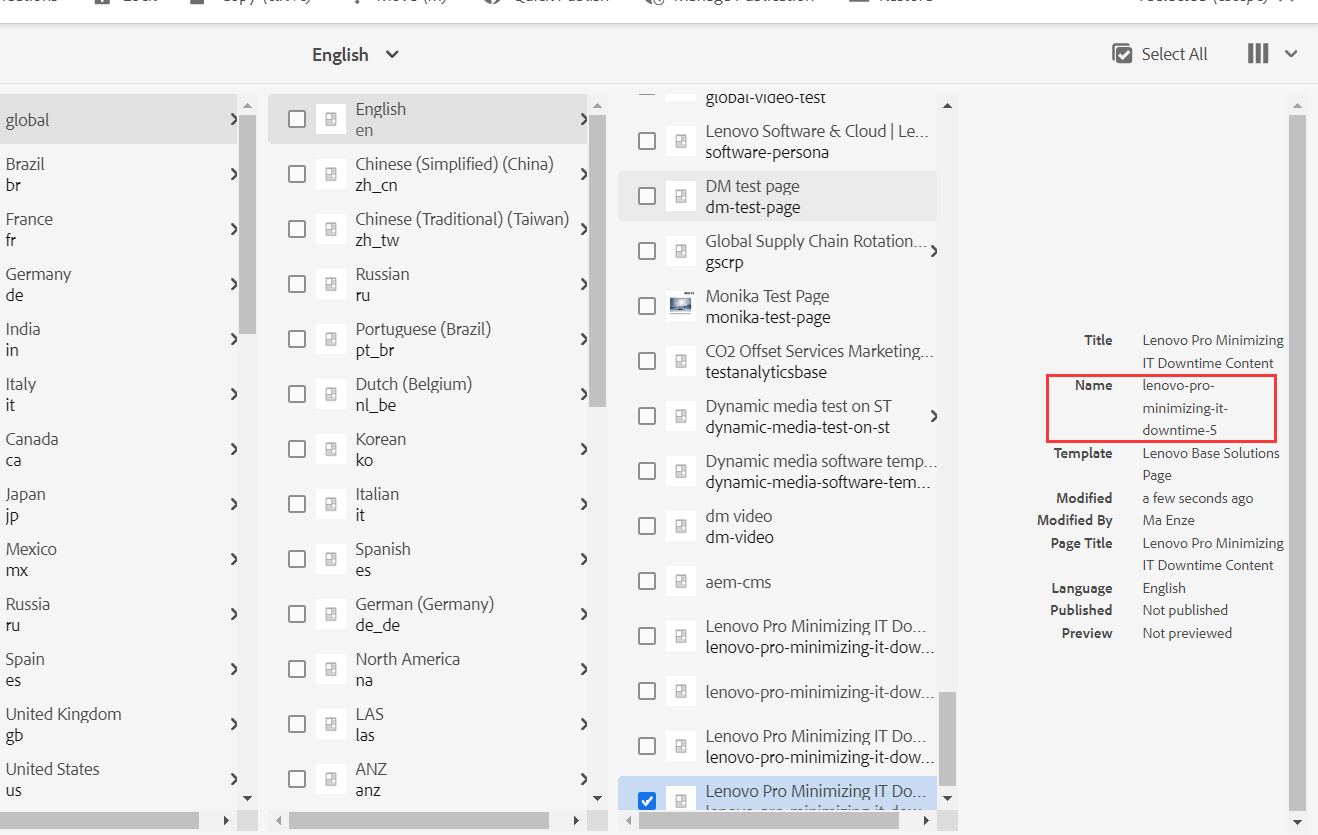
1.4 Copy完毕
2、通过新建创建新页面
2.1 选中对应站点,然后点击Create创建新页面
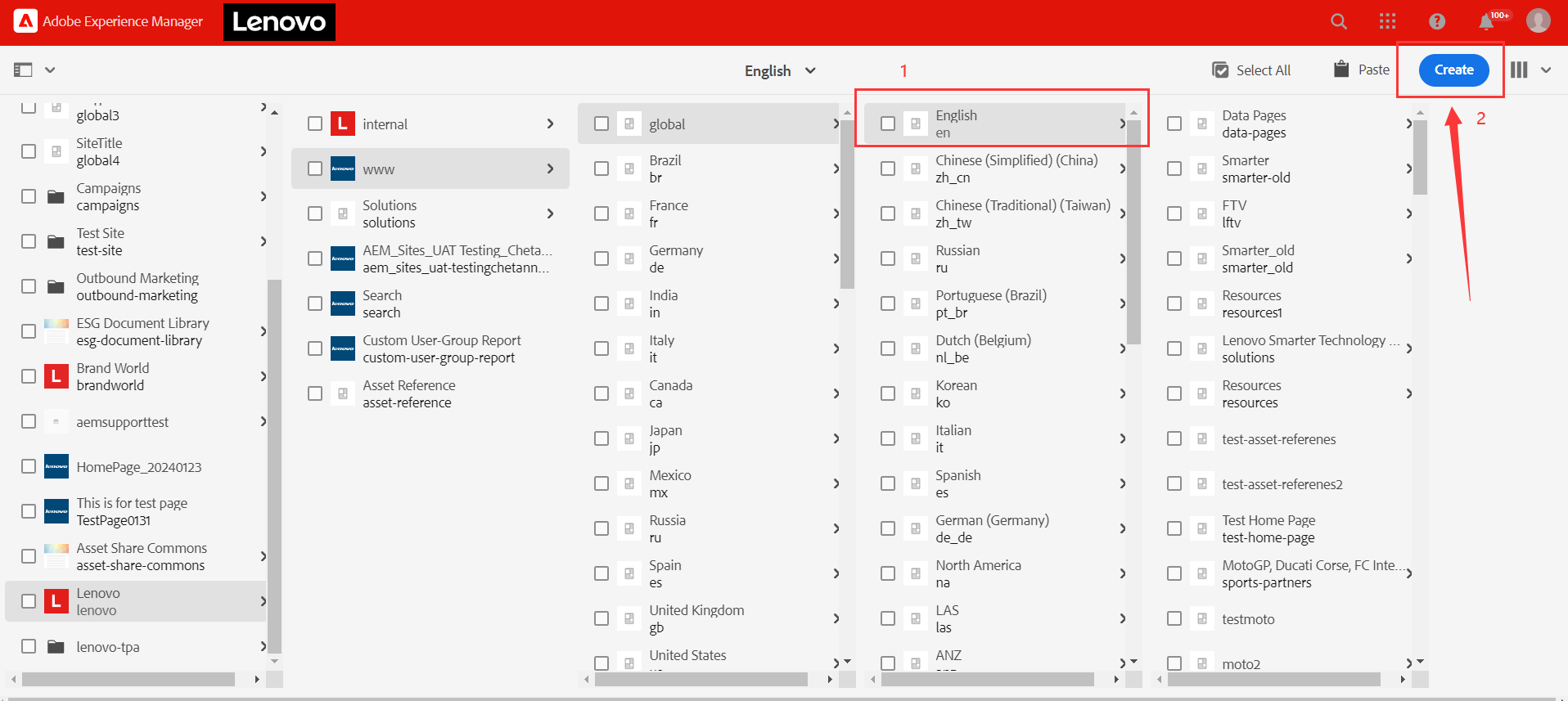
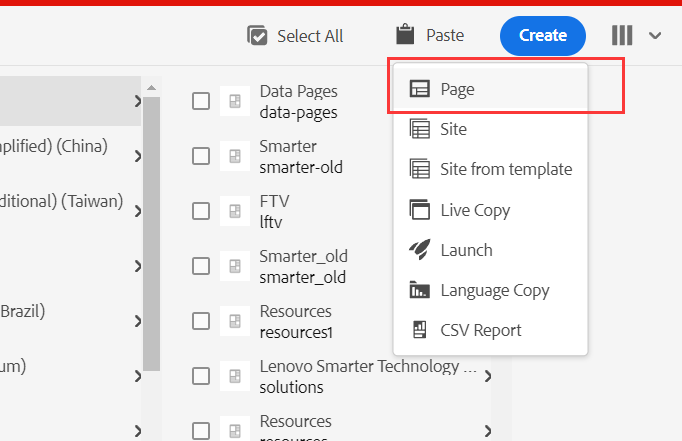
2.2 选择类型是Page
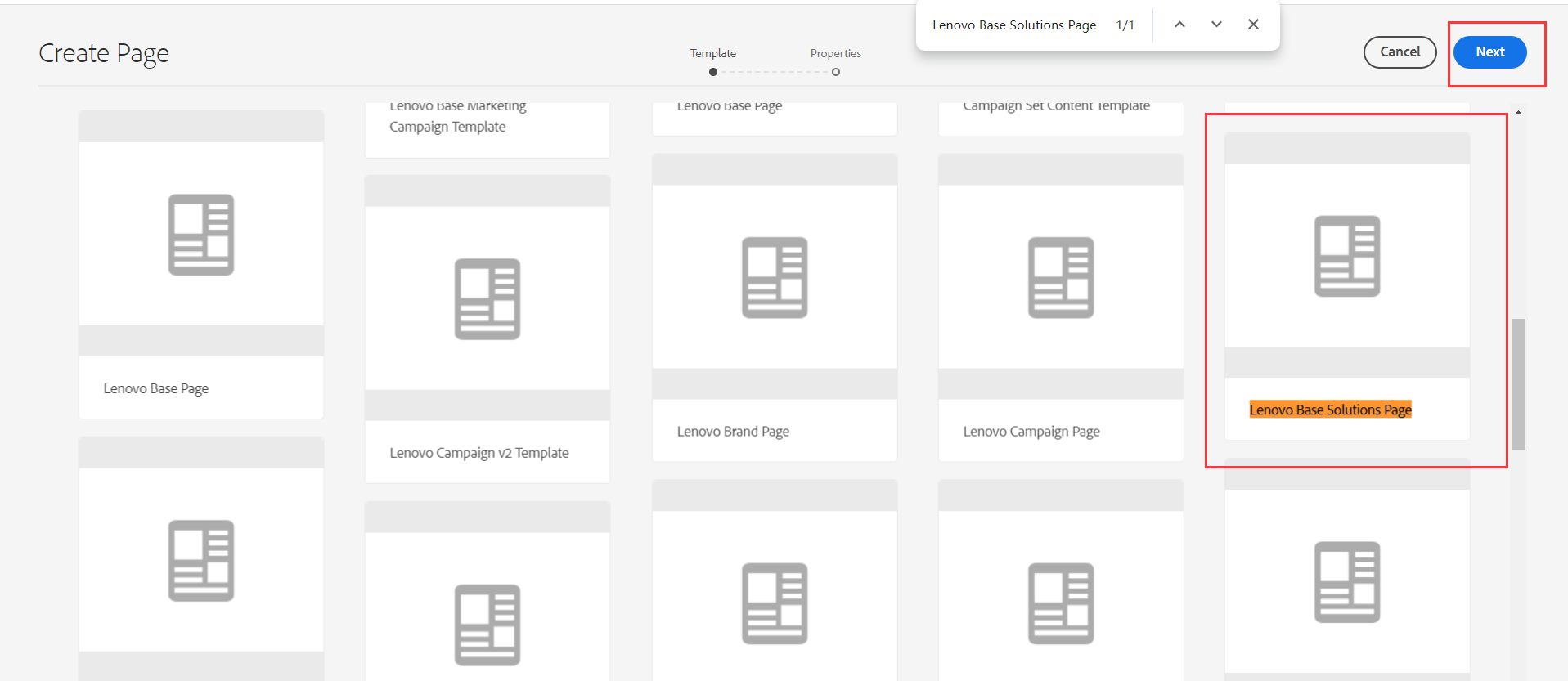
2.3 根据源页面的模板类型,选择模板:Lenovo Base Solutions Page,并点击Next
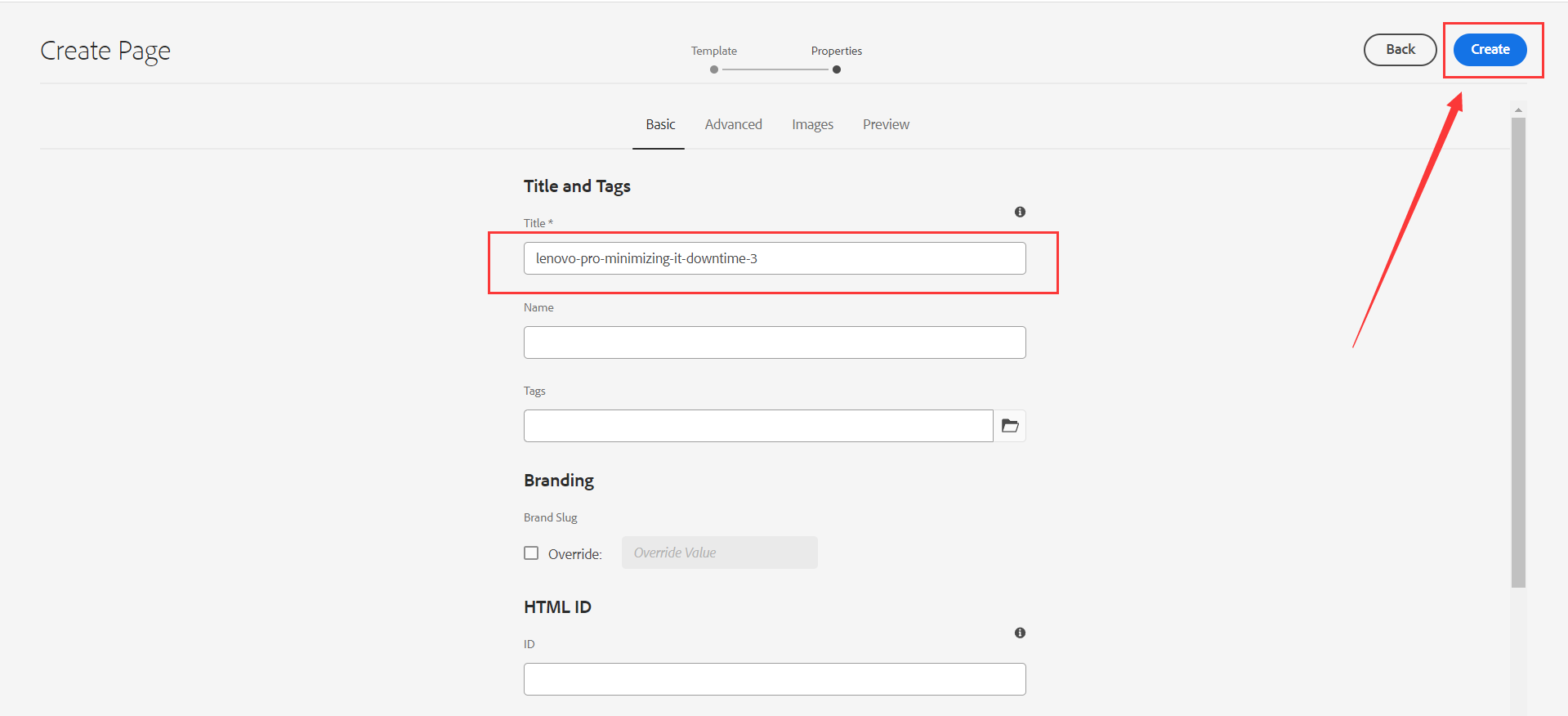
2.4 输入名称,点击Create
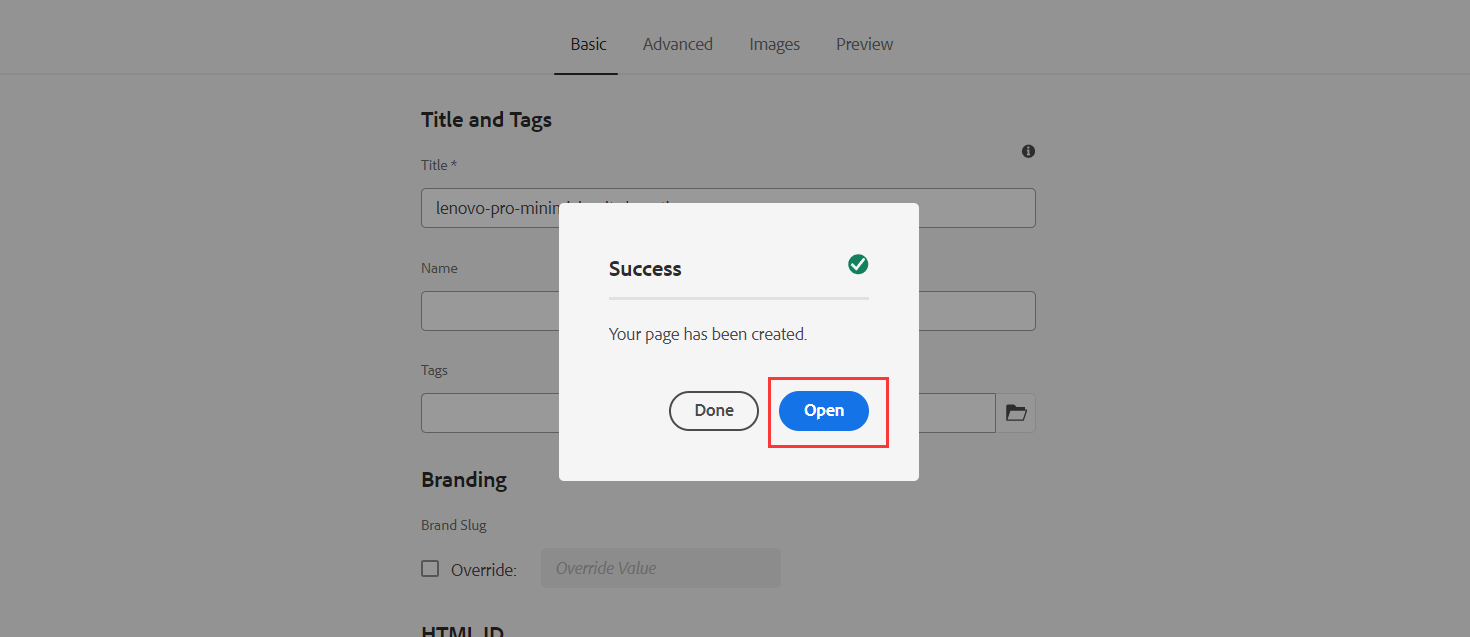
2.5 创建成功,点击Open
2.6 进入到配置页面
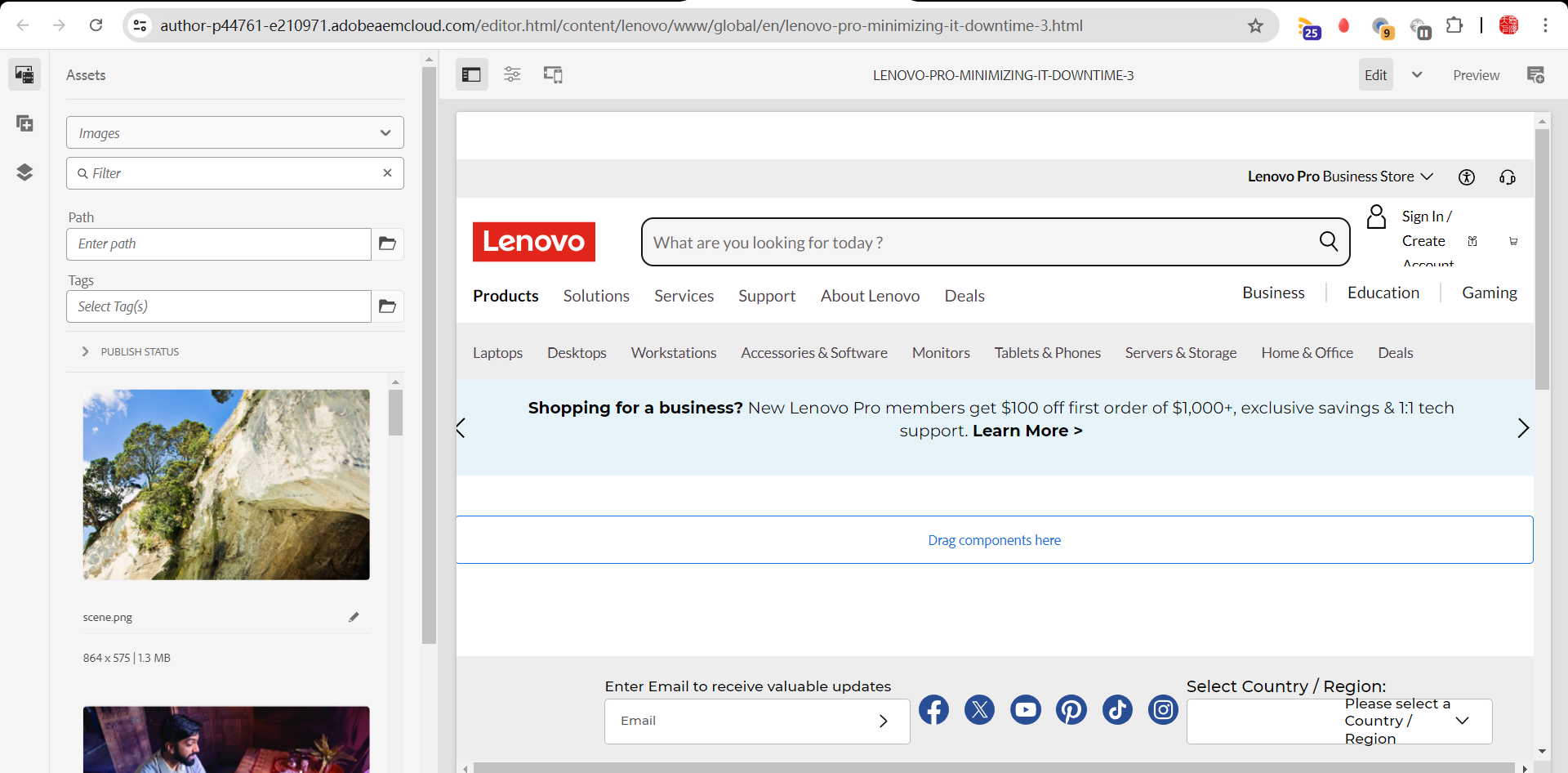
三、维护页面
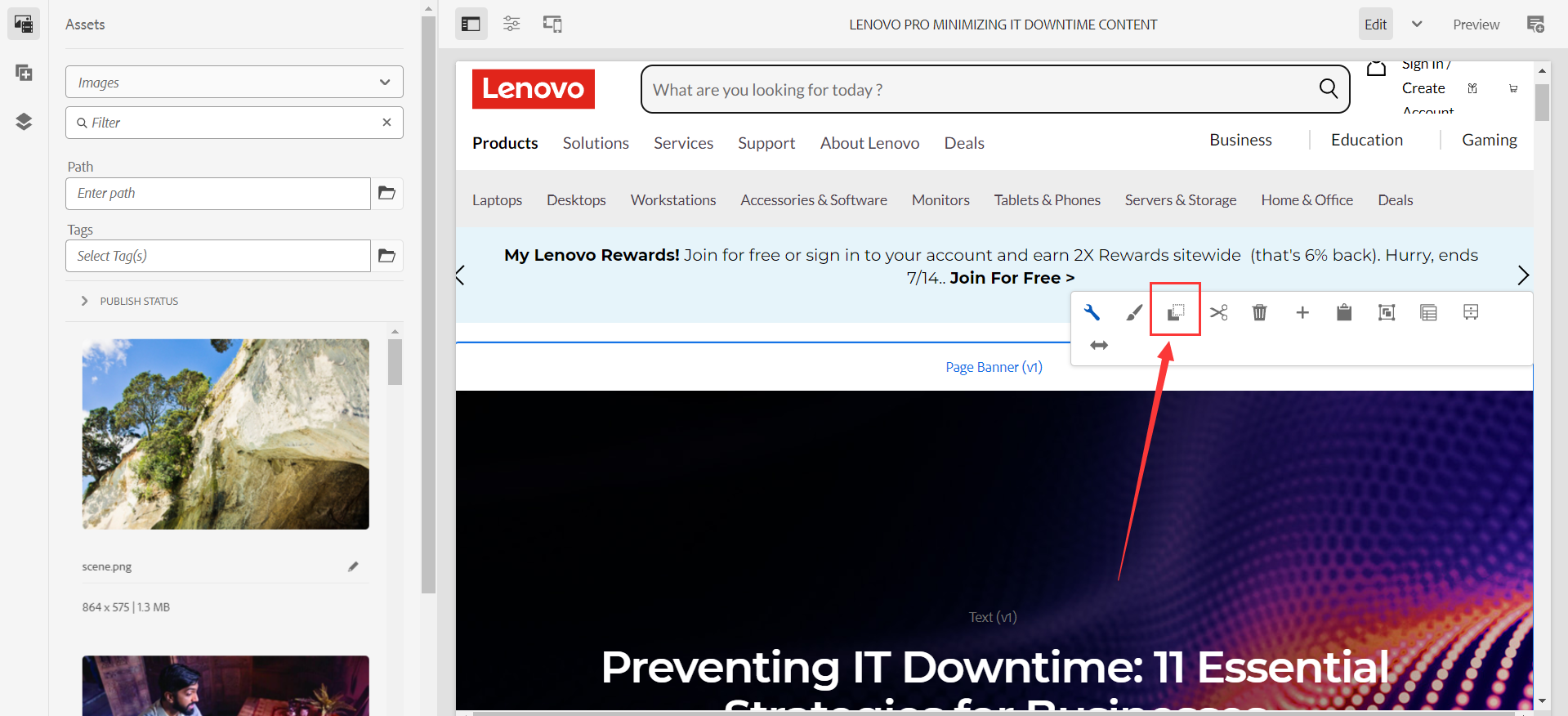
1、从源页面Copy组件
1.1 通过copy组件,源页面鼠标挪至要Copy的组件,点Copy图标:
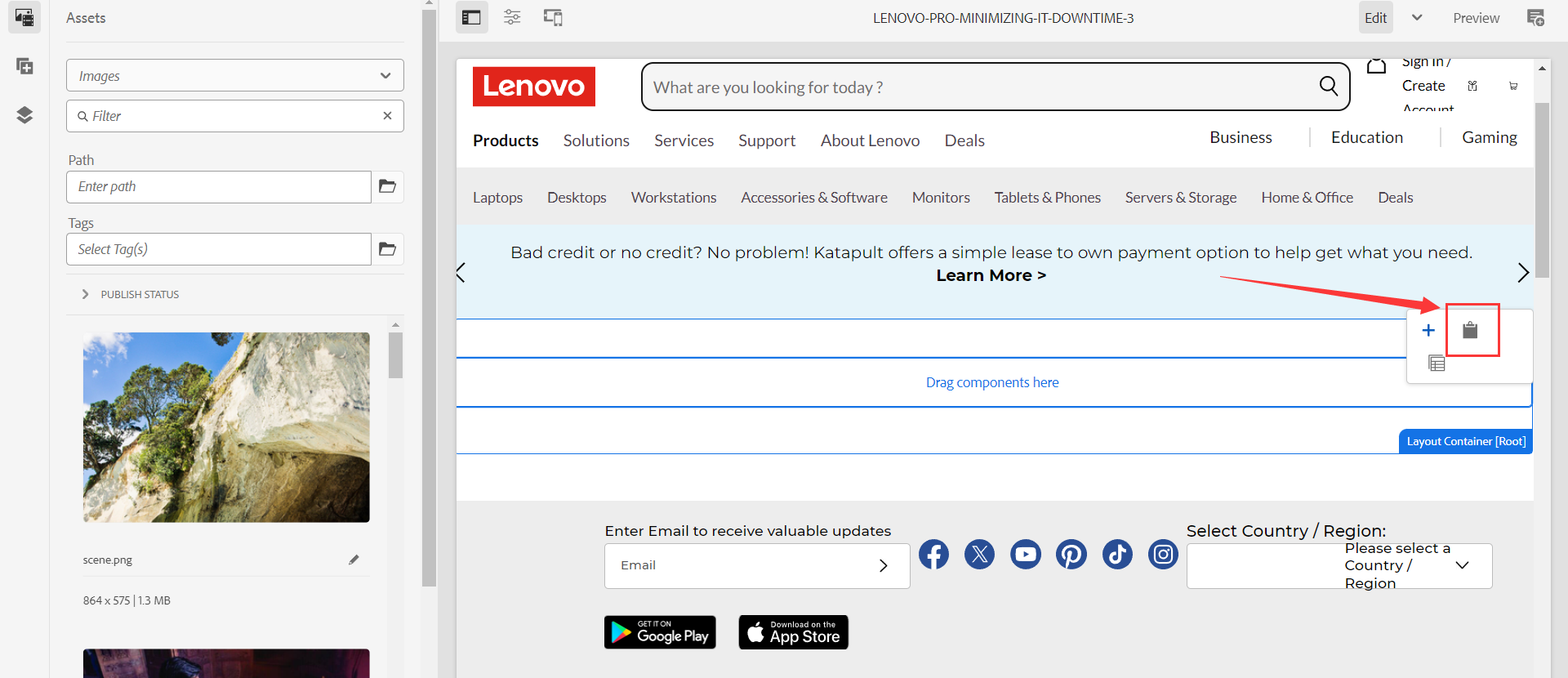
1.2 目标页面,鼠标点击需要添加组件的区域,点Paste图标:
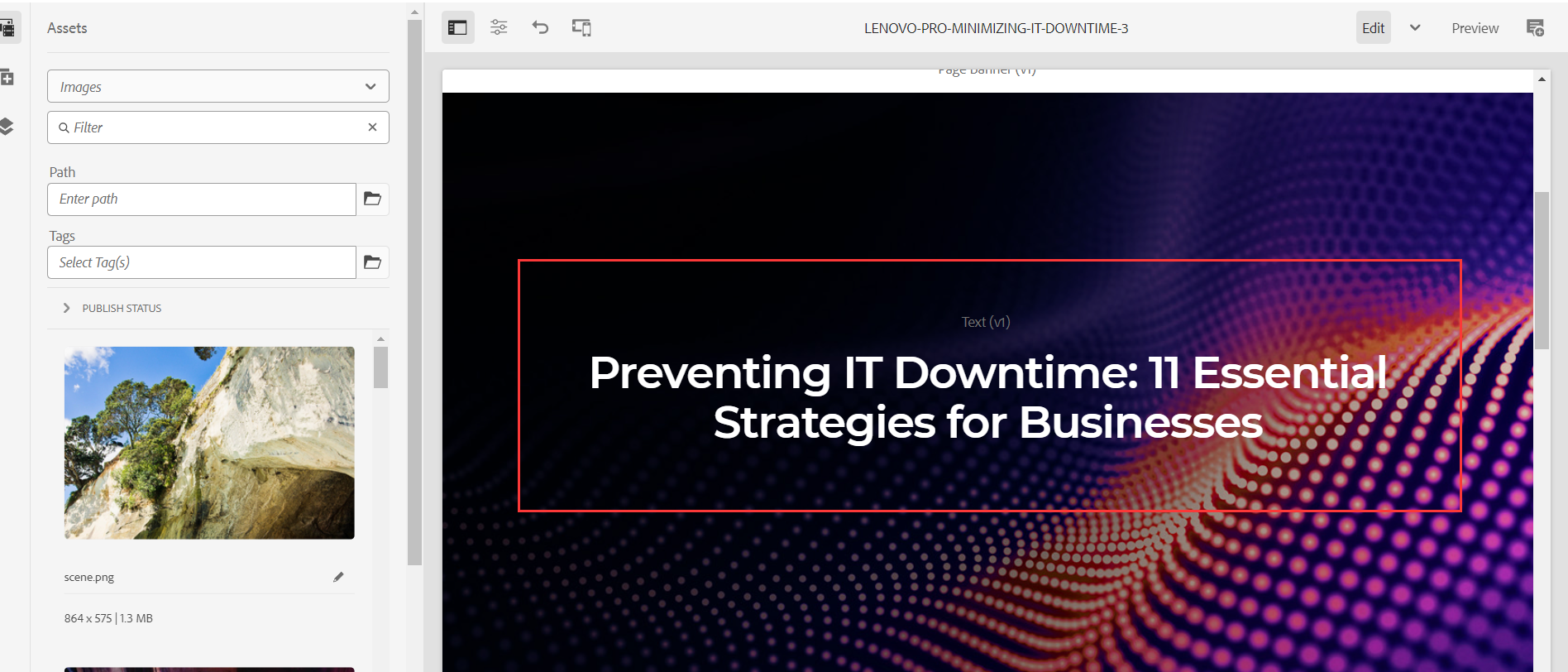
1.3 组件和内容即可粘贴过来
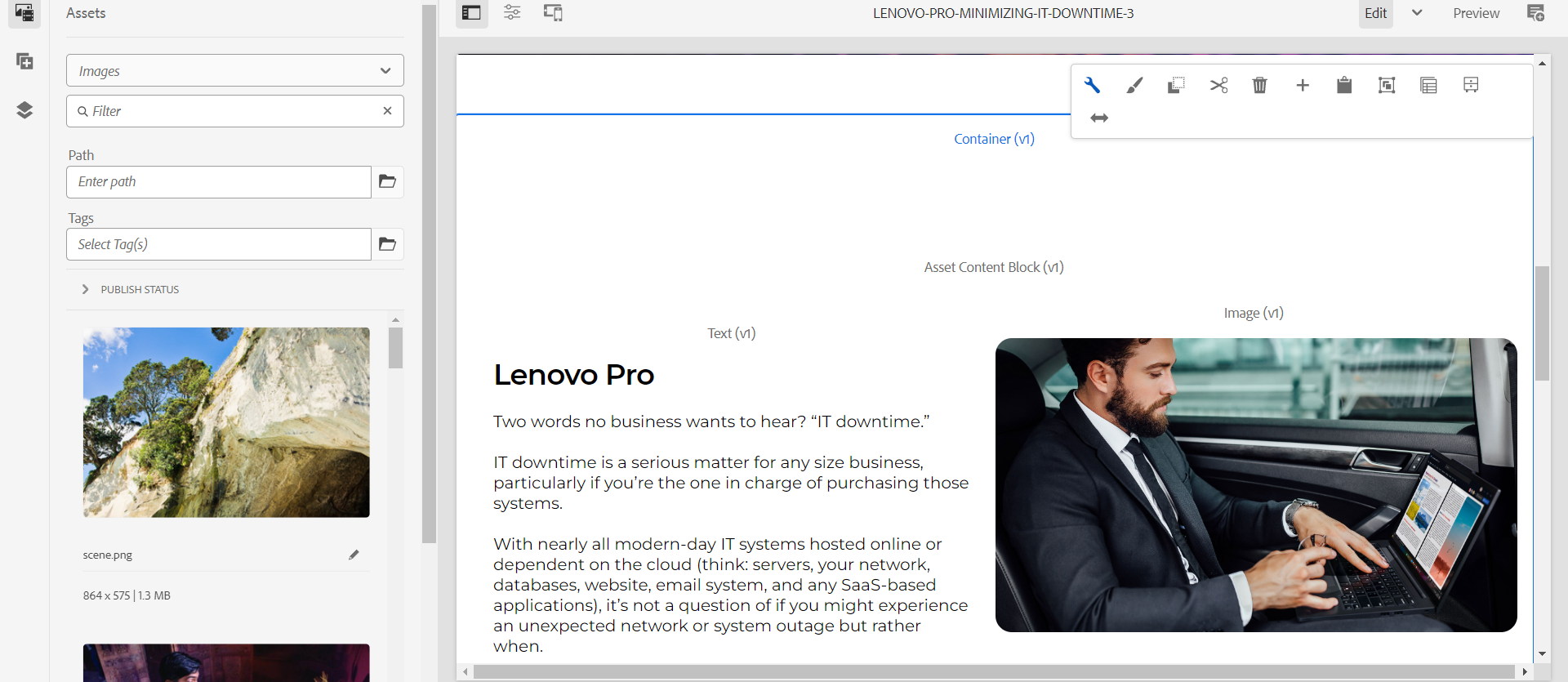
1.4 同理可以直接复制父级容器(Container):
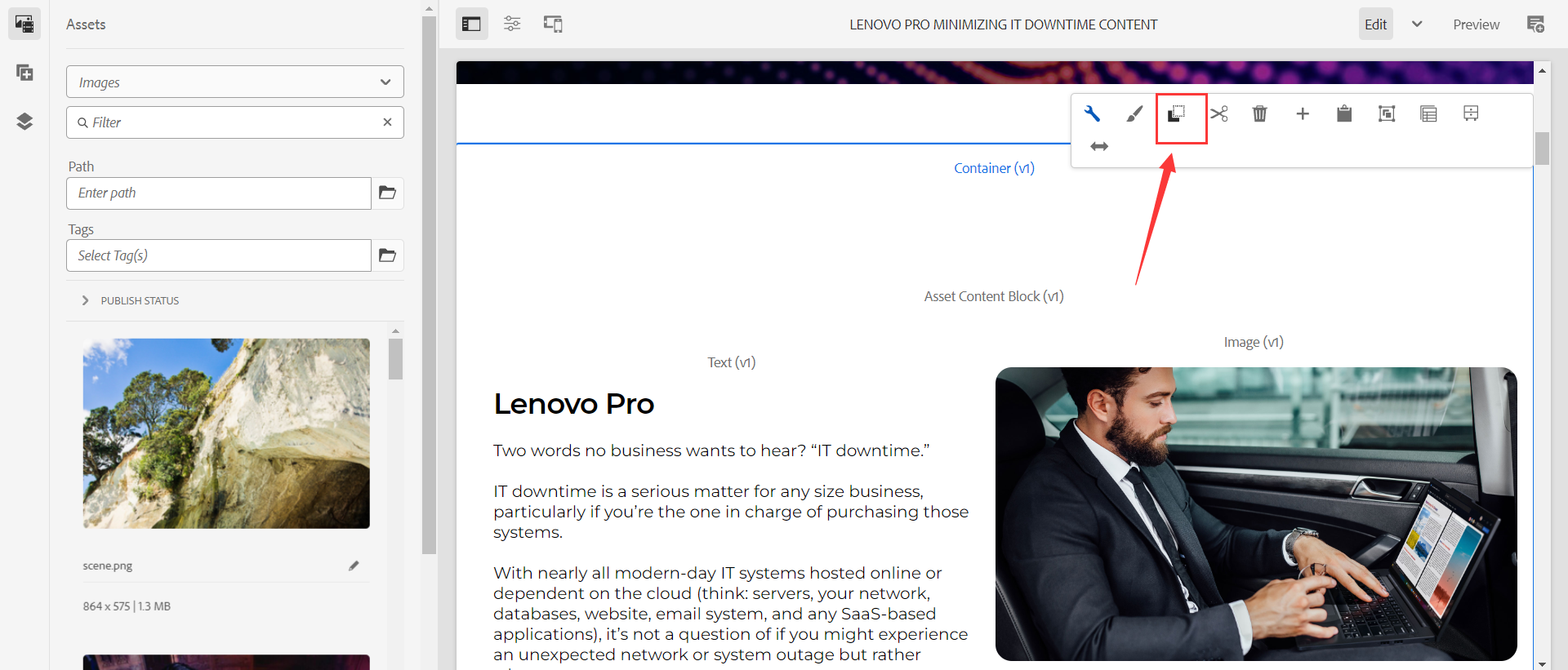
1.5 粘贴后,容器下面的组件也会被复制(如果不行,则把页面刷新重新复制粘贴):
2、新建组件
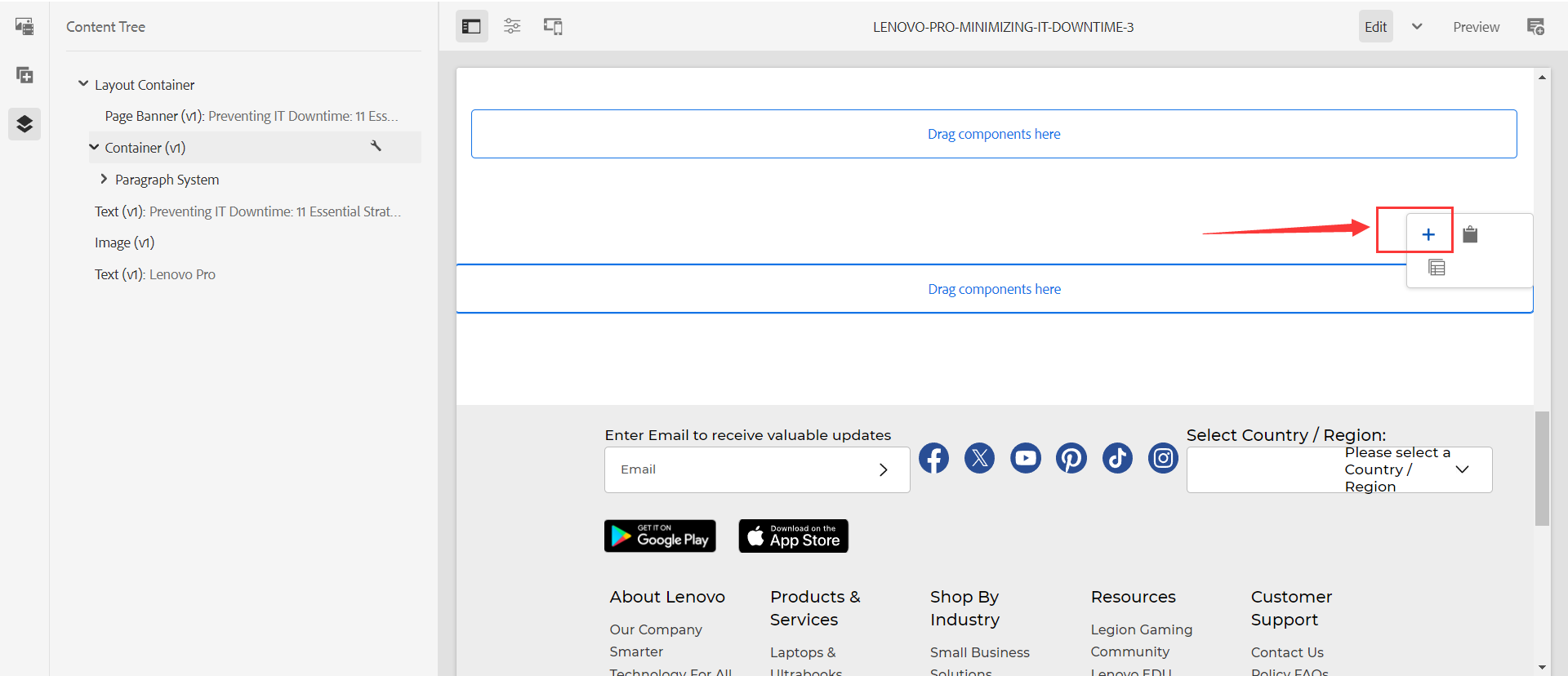
2.1 点击需要创建组件的+图标:
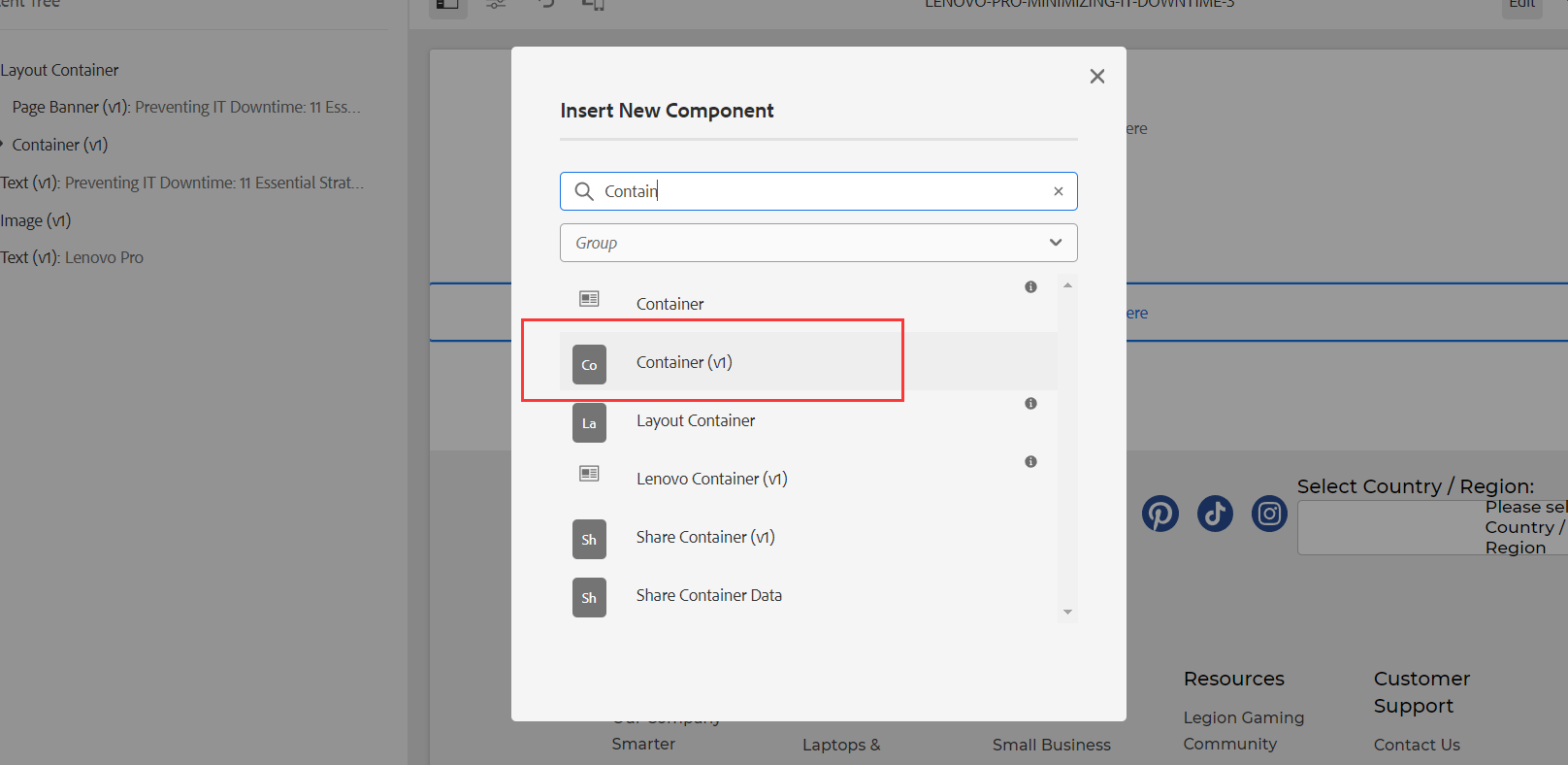
2.2 添加个Container
2.3 里面再嵌套一个Container
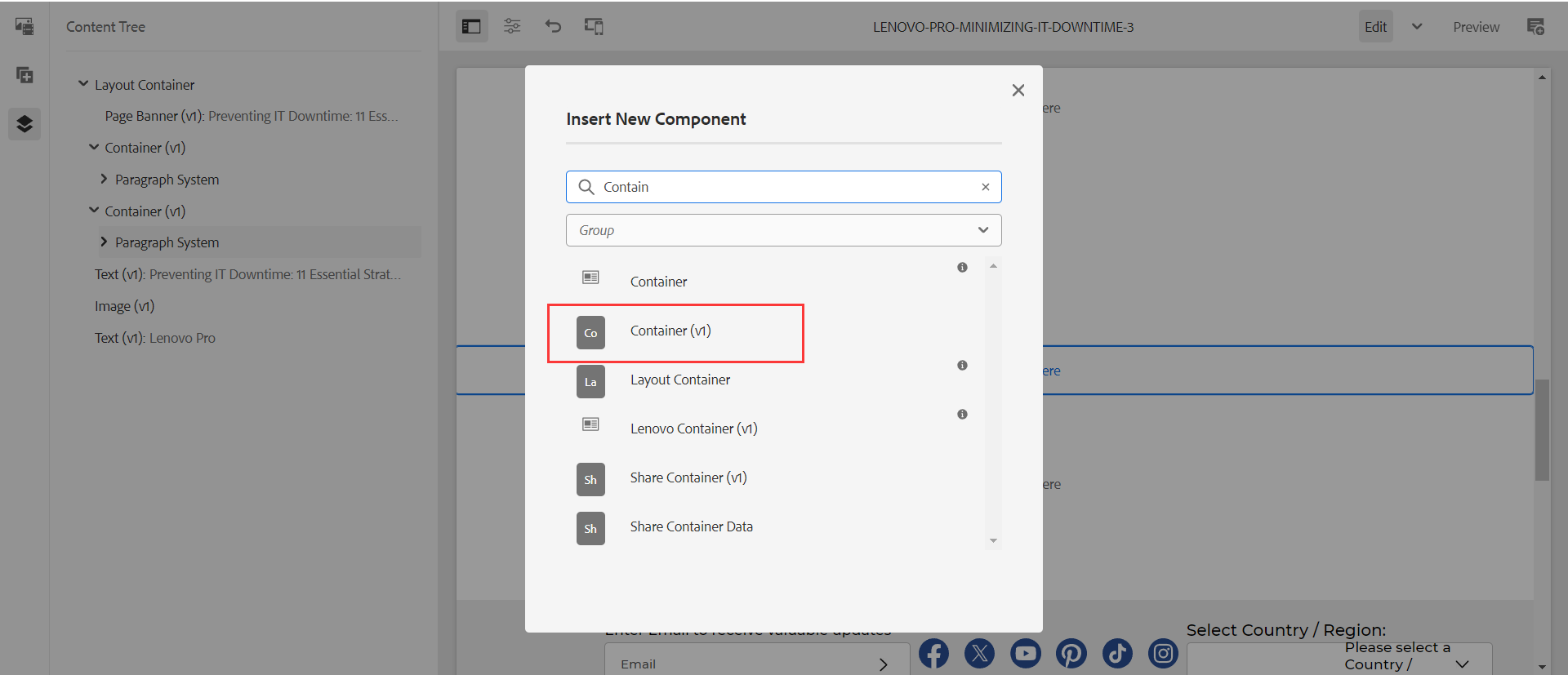
2.4 最里面创建一个Dynamic Column Control
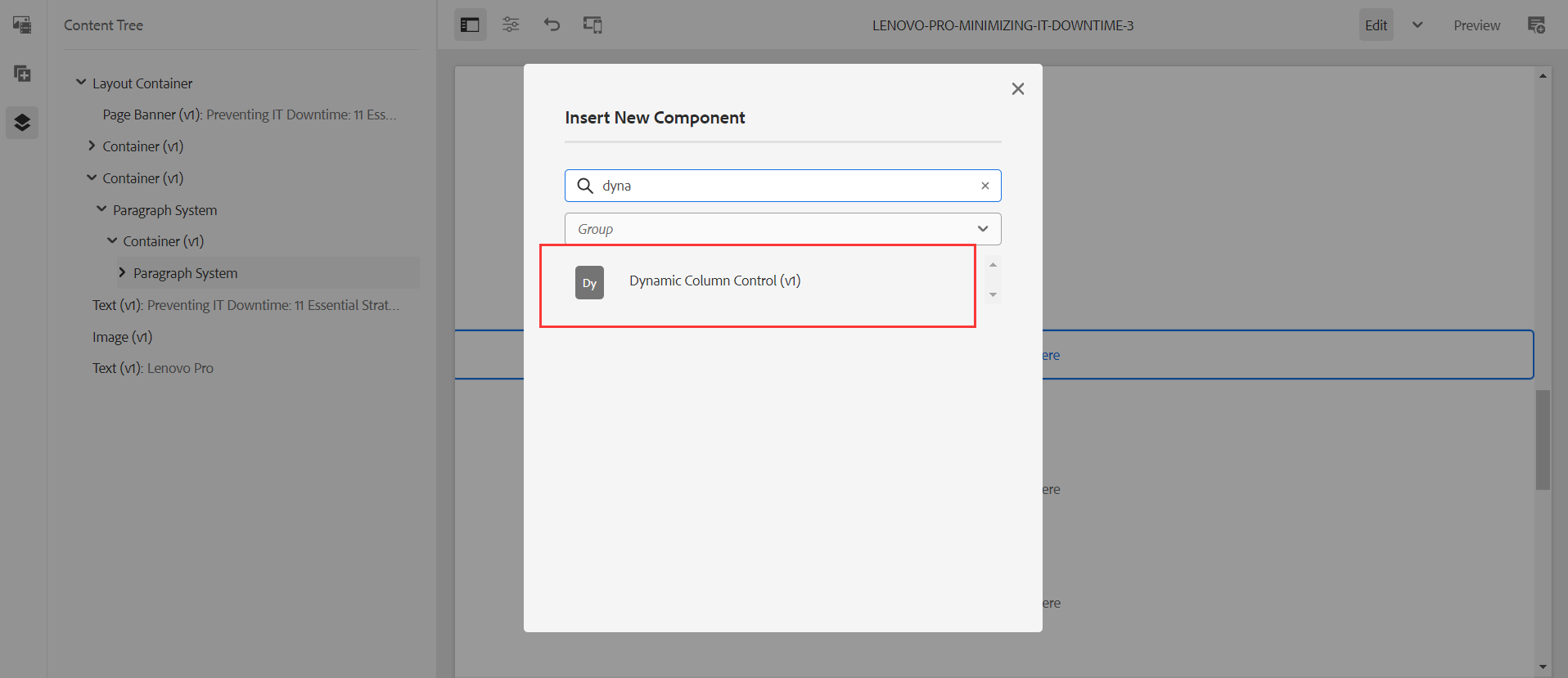
2.5 再在下面再次创建一个Dynamic Column Control
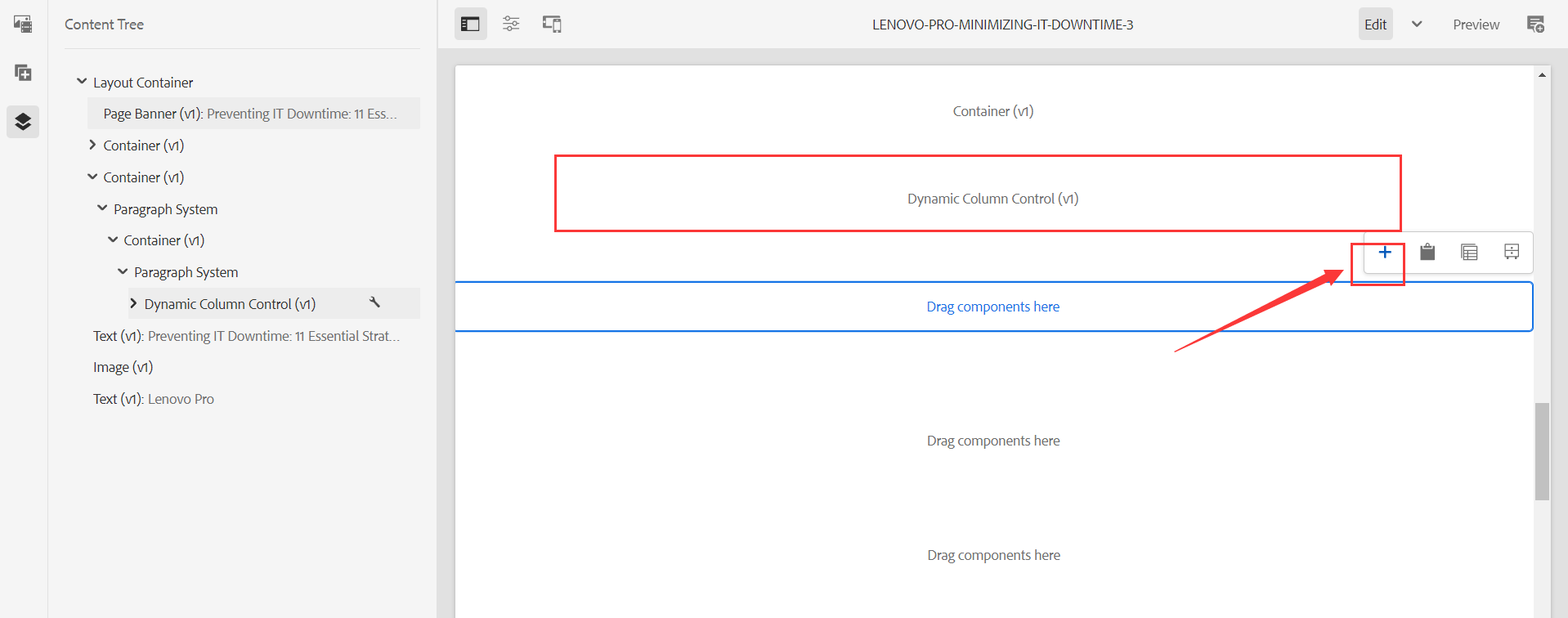
2.6 里面加入text组件
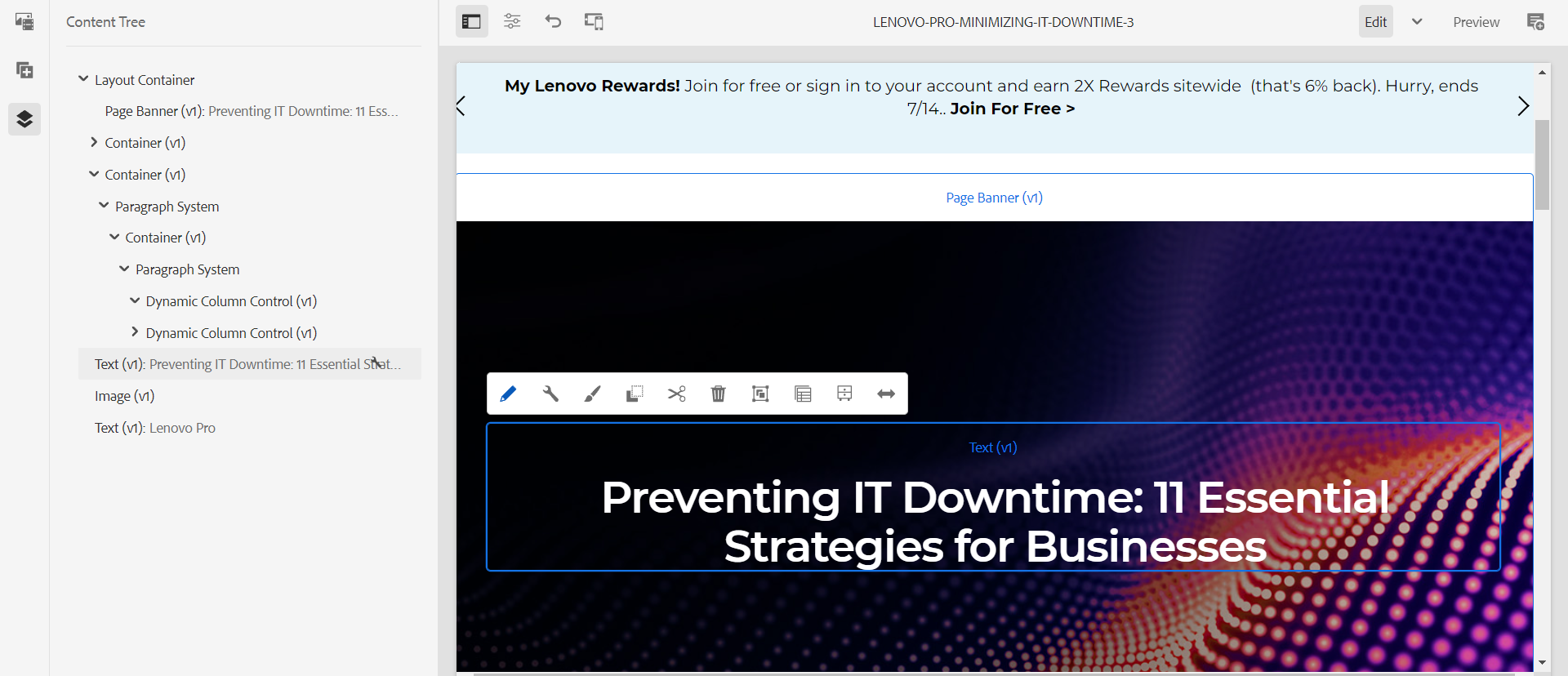
四、Rollout页面
参考:4、页面#4%E3%80%81%E9%A1%B5%E9%9D%A2-3%E3%80%81Rollout%E9%A1%B5%E9%9D%A2
五、发布页面
1、编辑页面发布(同步发布)
1.1 编辑页发布
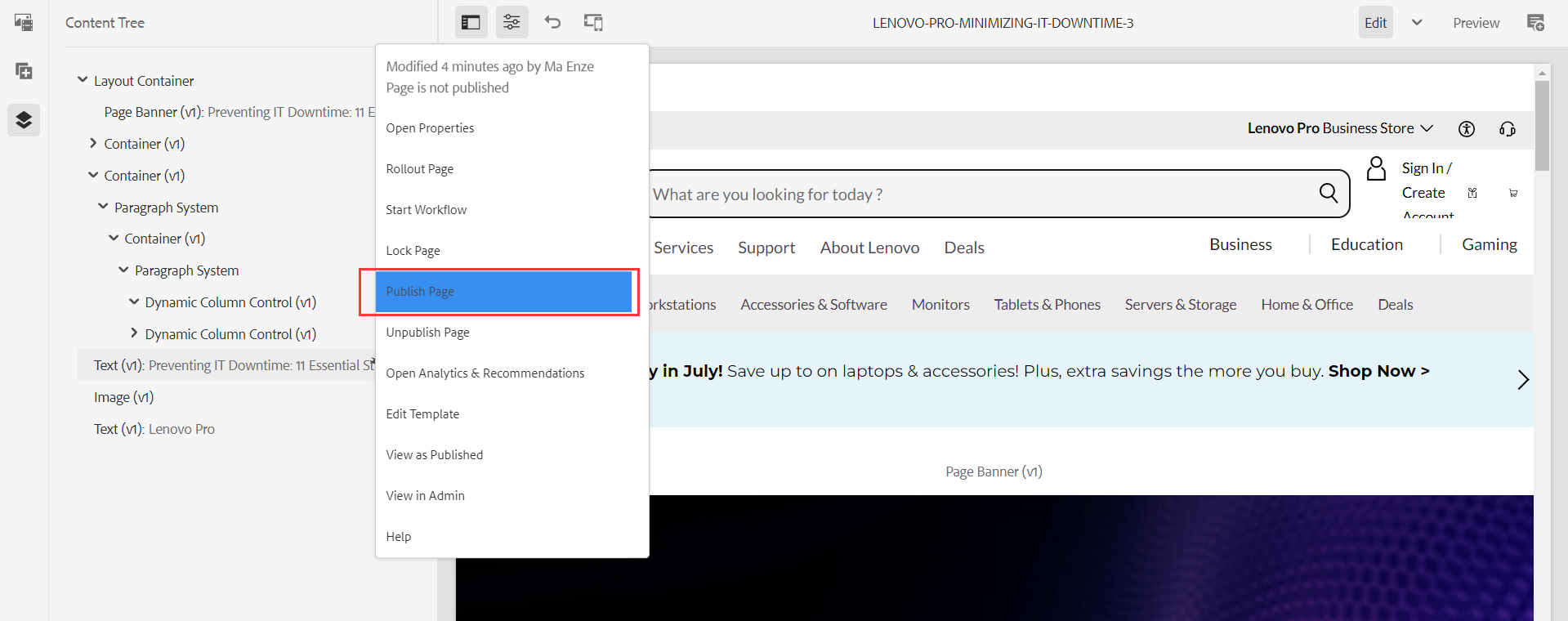
1.2 点击publish
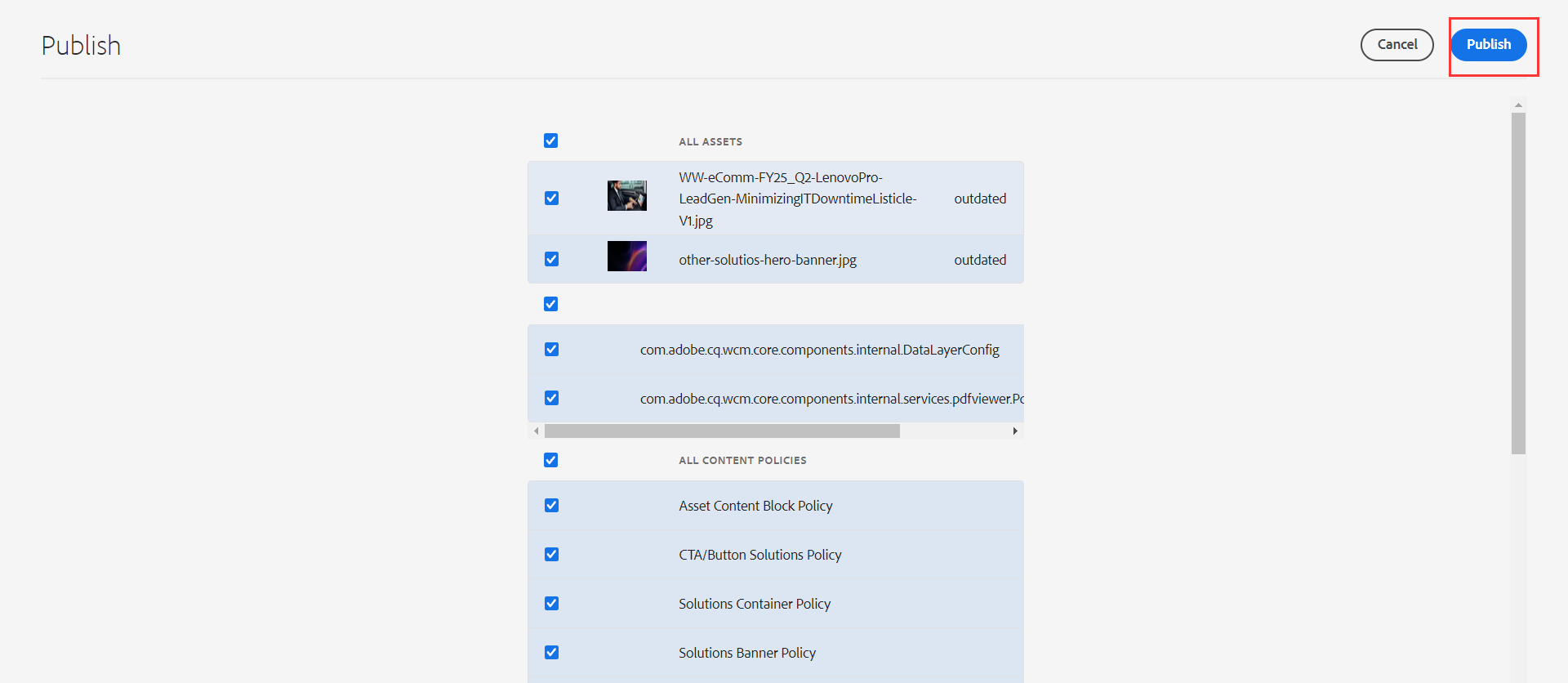
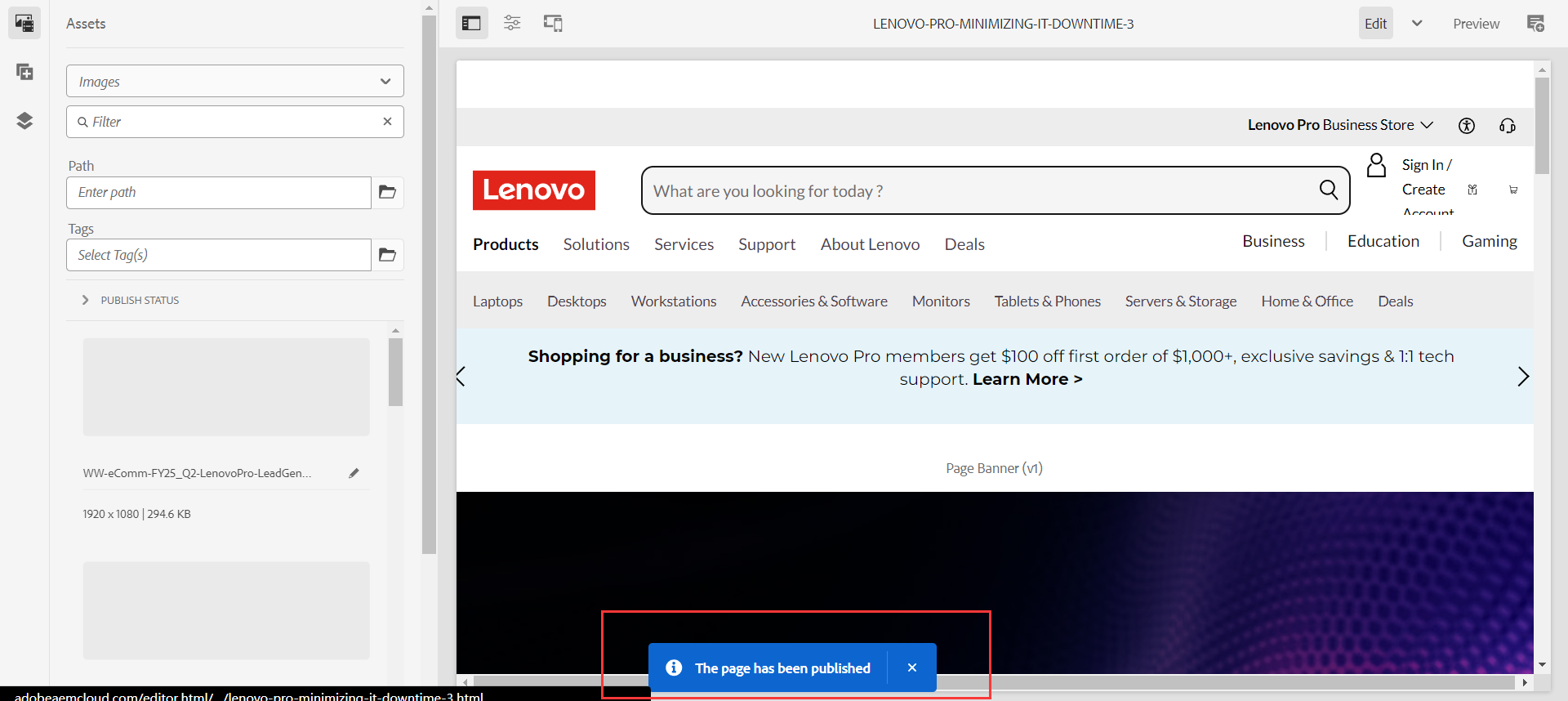
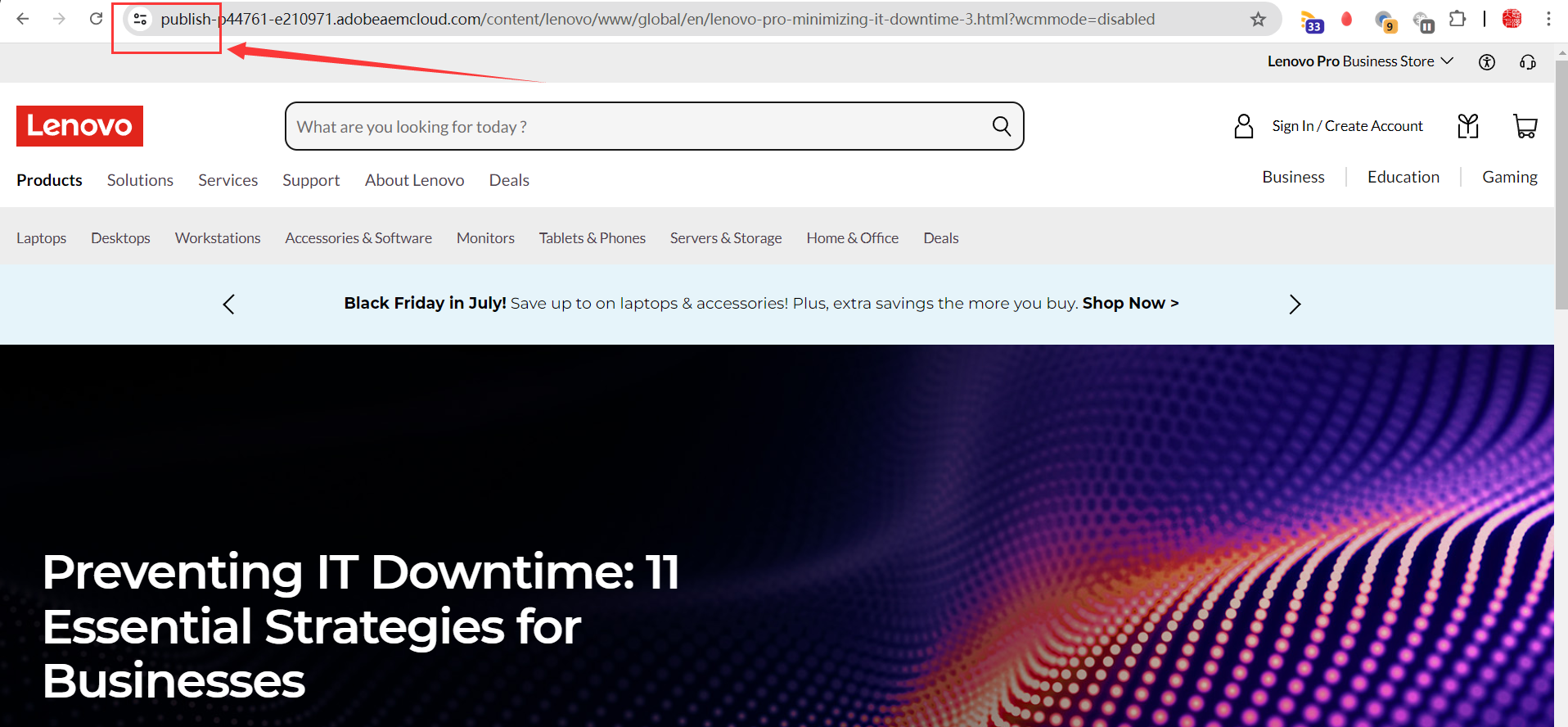
1.3 访问发布后的页面
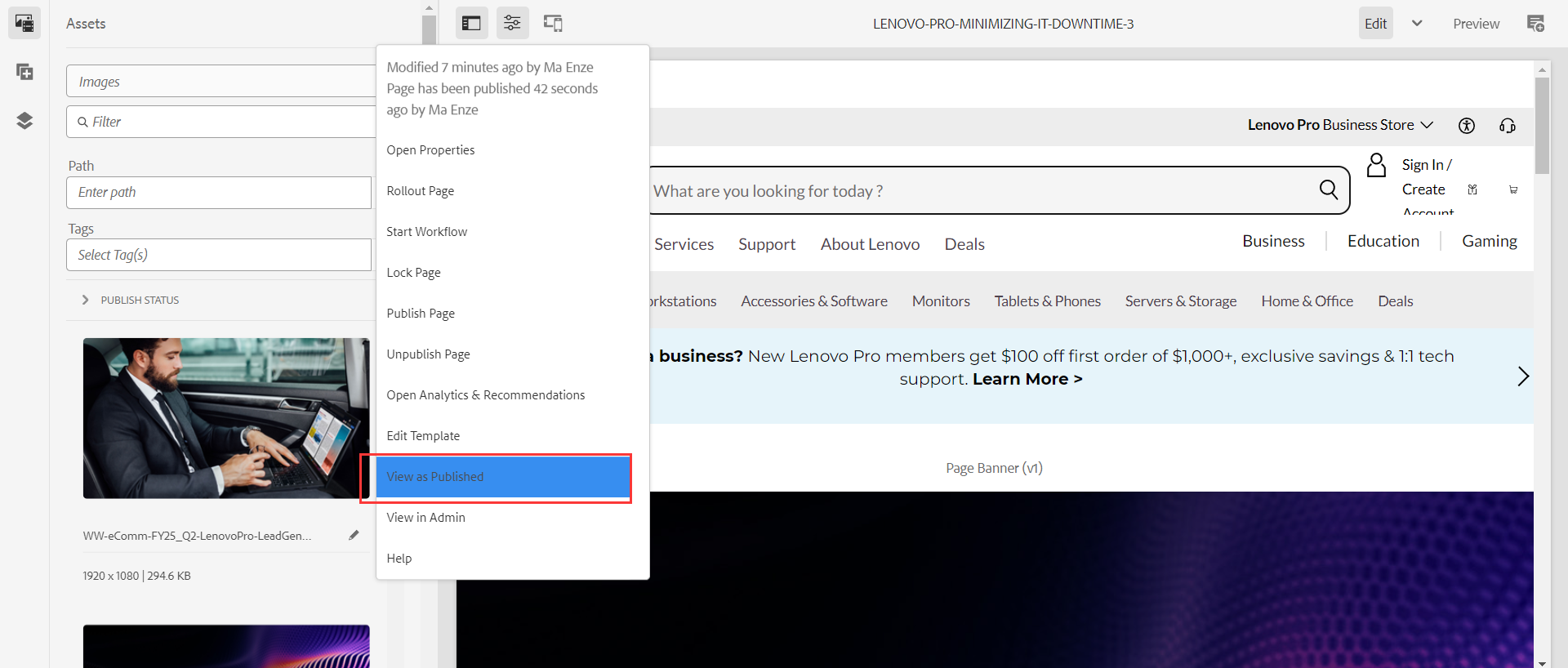
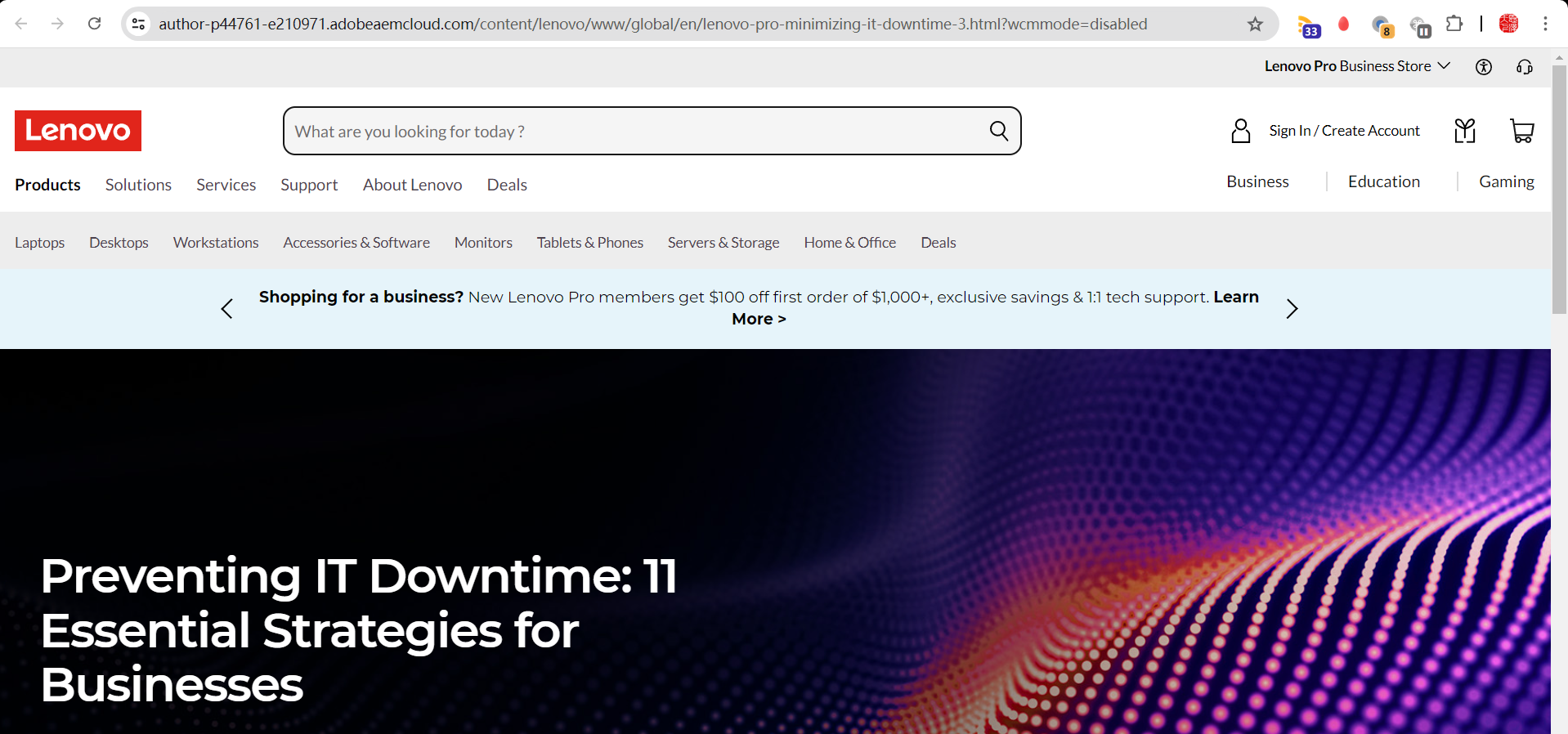
1.4 更改为publish
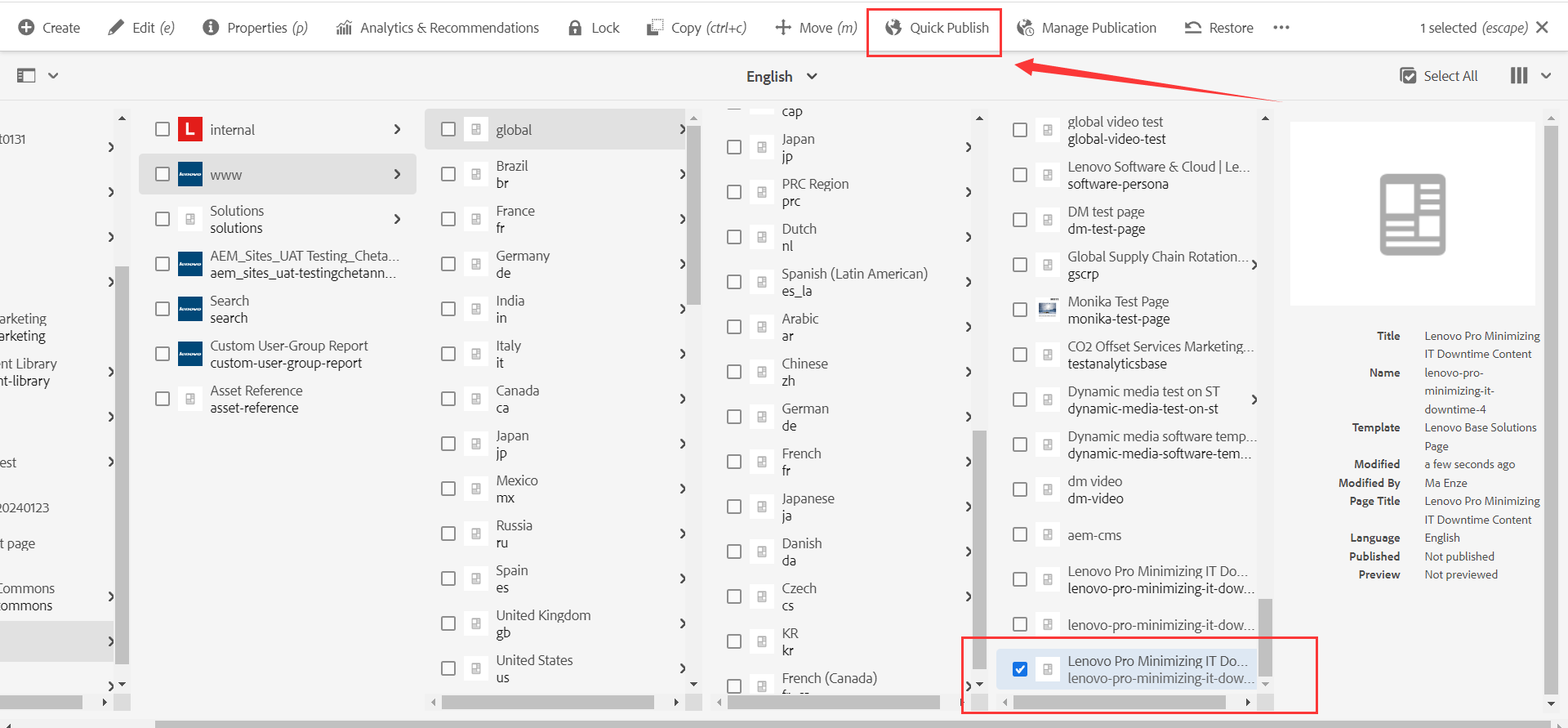
2、在Sites发布页面(异步)
3、在Sites定时发布(异步)